AI 教程:制作个性化二维码
在这篇文章中,将向你展示如何使用 Stable Diffusion WebUI 来制作个性化二维码。
向你推荐 FaceXSwap:On-Device Offline AI Face Swap for Free
在 iPhone 上直接对照片、GIF 动图、视频中的人脸实现快速换脸。无需上传任何数据,确保完全隐私与安全。即时、安全、无限次数、功能强大,现在即可免费试用。
在 AppStore 搜索 ‘facexswap’
- FaceXSwap 官网:https://facexswap.com
- FaceXSwap iOS App 下载:https://apps.apple.com/app/id6752116909
二维码已经成为我们日常生活中不可或缺的一部分,是否想过创建一个属于自己的个性化二维码呢?在这篇文章中,将向你展示如何使用 Stable Diffusion WebUI 来制作个性化二维码。
1、配置模型
在开始之前,我们需要下载和配置两个 ControlNet 模型:control_v1p_sd15_brightness 和 control_v1p_sd15_qrcode_monster。
control_v1p_sd15_brightness模型:该模型可以使用户给灰度图像上色或重新着色生成的图像。可以在 https://huggingface.co/ioclab/control_v1p_sd15_brightness 下载该模型。可以将文件命名为control_v1p_sd15_brightness.safetensors。control_v1p_sd15_qrcode_monster模型:该模型用于生成仍然可以扫描的创意二维码。可以在 https://huggingface.co/monster-labs/control_v1p_sd15_qrcode_monster 下载该模型。这里包括两个文件:control_v1p_sd15_qrcode_monster.safetensors和control_v1p_sd15_qrcode_monster.yaml。
将下载好的三个文件 control_v1p_sd15_brightness.safetensors 、control_v1p_sd15_qrcode_monster.safetensors、control_v1p_sd15_qrcode_monster.yaml 移动到目录stable-diffusion-webui/extensions/sd-webui-controlnet/models 下。
2、二维码原图制作
二维码最好通过链接文本来生成,因为目前网上各种二维码生成工具生成的二维码图片的点阵不具有连续性,如果直接拿这样的二维码图片来用于 AI 绘制,就必须在艺术性和可读性之间做取舍,要么扫不出来,要么不够好看。这里我们建议使用 Stable Diffusion WebUI 的 QR Toolkit 插件来制作二维码原图。
2.1、QR Toolkit 安装
在 Stable Diffusion WebUI 中安装 QR Toolkit 插件流程如图:
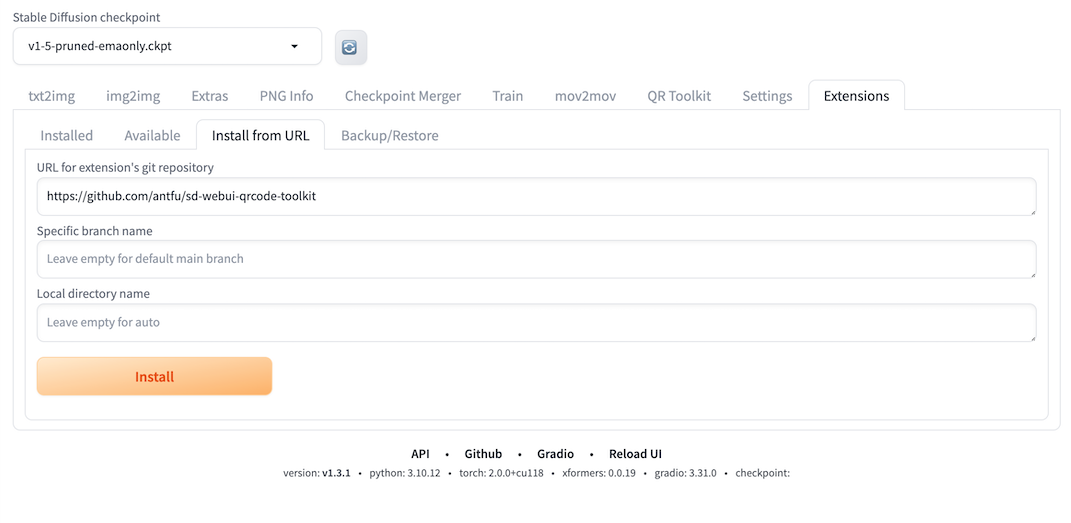
- 1)打开
Extensions栏; - 2)打开
Extensions栏下的Install from URL栏; - 3)在
URL for extension's git repository下的输入框中输入https://github.com/antfu/sd-webui-qrcode-toolkit; - 4)点击
Install按钮,等待安装成功; - 5)重启 Stable Diffusion WebUI。
2.2、QR Toolkit 使用
QR Toolkit 的使用如下图所示:
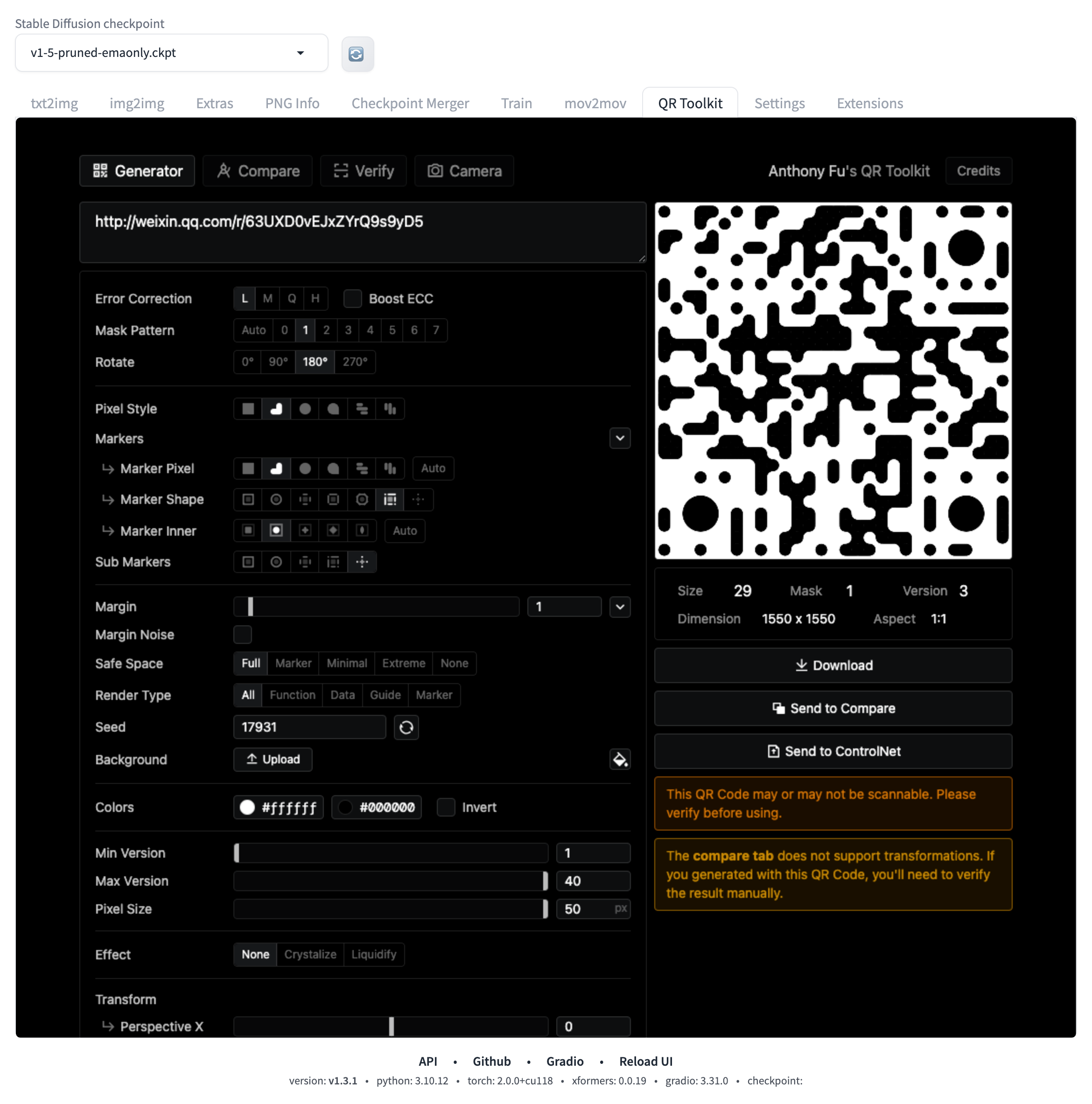
这里面有很多参数可以控制生成二维码原图,其中需要注意的是:
- 1)
Error Correction容错率参数,设置越低越好; - 2)
Pixel Style和Marker两个参数,样式都选择心形,这样可以最大化保证点阵的连贯性。
3、个性化二维码制作
制作完二维码原图,接下来我们就在它的基础上来生成个性化二维码。
由于制作个性化二维码依赖的模型都是 ControlNet 相关模型,所以文生图、图生图等多种方式均可以实现,我们以文生图来示例。整个流程如下图:
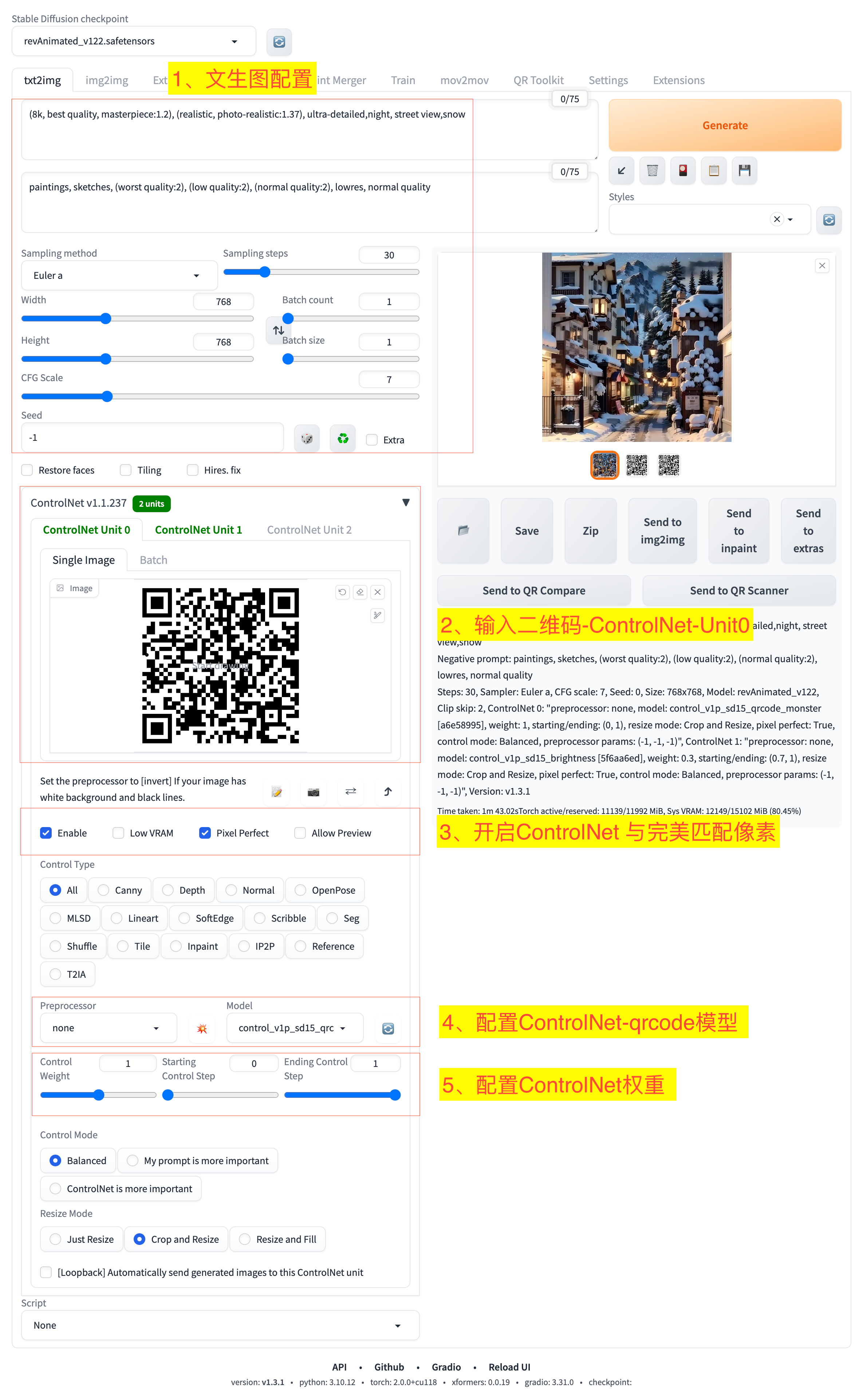
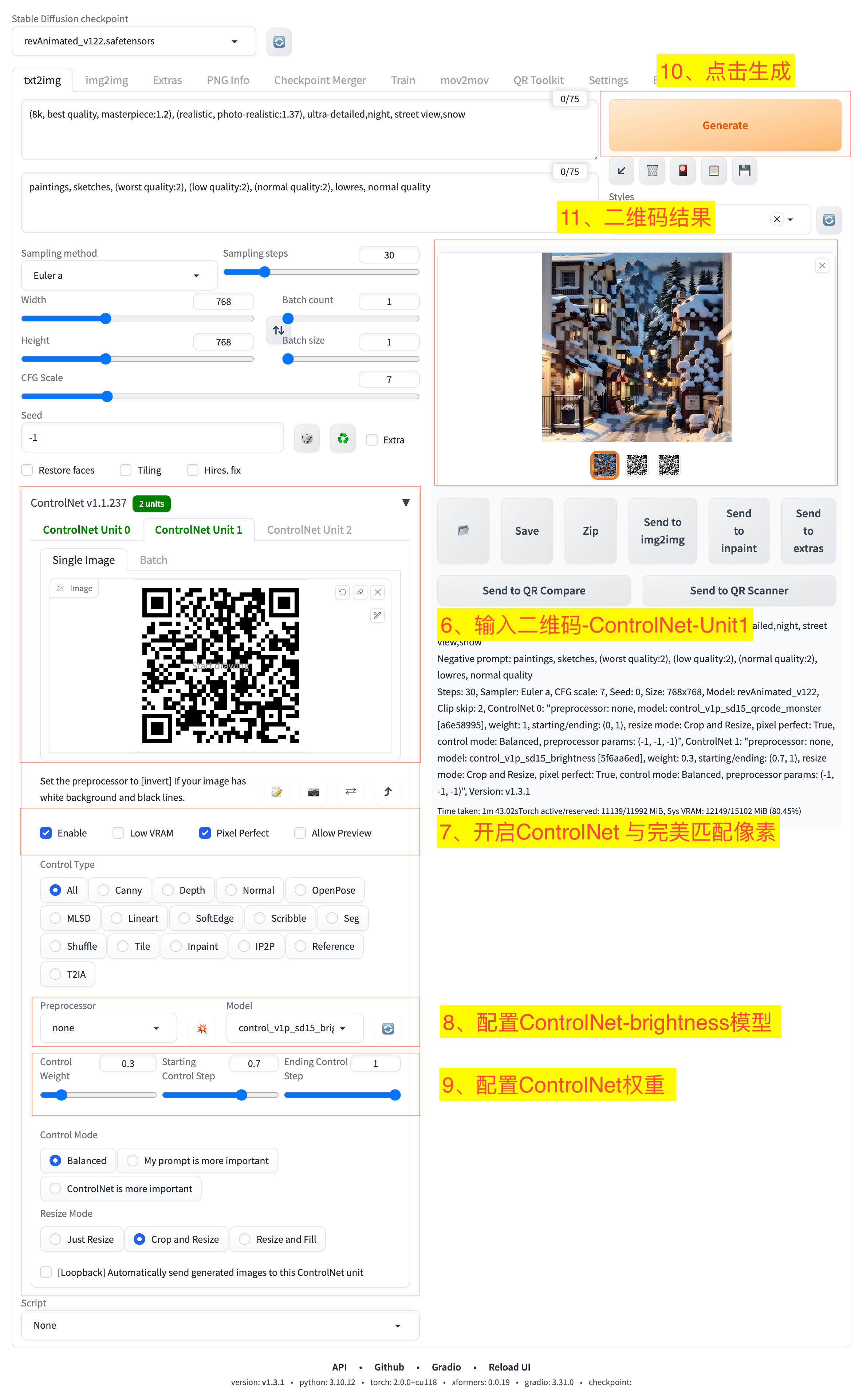
- 1)通过文生图配置区域填写提示词以及基本配置信息;
- 2)通过
ControlNet Unit0输入准备好的原图二维码; - 3)选中
Enable和Pixel Perfect来开启ControlNet及完美像素匹配功能; - 4)通过
Model参数设置control_v1p_sd15_qrcode_monster模型; - 5)通过
Control Weight、Starting Control Step、Ending Control Step参数来配置模型权重以及开始结束控制步数,其中Control Weight大小决定扫描成功率,越大越好; - 6)通过
ControlNet Unit1输入准备好的原图二维码; - 7)选中
Enable和Pixel Perfect来开启ControlNet及完美像素匹配功能; - 8)通过
Model参数设置control_v1p_sd15_brightness模型; - 9)设置
Control Weight、Starting Control Step、Ending Control Step参数,Control Weight这里设置为 0.3,Starting Control Step和Ending Control Step设置为0.7和1.0,这两个参数控制长按识别成功率,Starting Control Step代表 70% 开始执行这个模型,100% 结束; - 10)点击
Generate开始生成任务。
生成效果图如下:

你可以用微信扫一扫关注我们。