AI 教程:使用 Mov2mov 生成视频
ControlNet 是一种通过添加额外条件来控制扩散模型的神经网络结构。
AI 教程:使用 Mov2mov 生成视频
向你推荐 FaceXSwap:On-Device Offline AI Face Swap for Free
在 iPhone 上直接对照片、GIF 动图、视频中的人脸实现快速换脸。无需上传任何数据,确保完全隐私与安全。即时、安全、无限次数、功能强大,现在即可免费试用。
在 AppStore 搜索 ‘facexswap’
- FaceXSwap 官网:https://facexswap.com
- FaceXSwap iOS App 下载:https://apps.apple.com/app/id6752116909
我们前面介绍的 Stable Diffusion WebUI 的功能主要是应用在图像生成和处理方面,不过借助一款名为 Mov2mov 的插件我们还可以使用 WebUI 来生成视频。
在很多场景下,我们需要将不同视频进行风格化处理,例如真人视频转为动漫视频,借助 Mov2mov 插件我们可以便捷高效的完成这样的处理。Mov2mov 本质上是把视频中的每一帧图像截取出来,再使用 Stable Diffusion 进行风格重绘,再将重绘后的图像拼接编码成一个完整的视频。
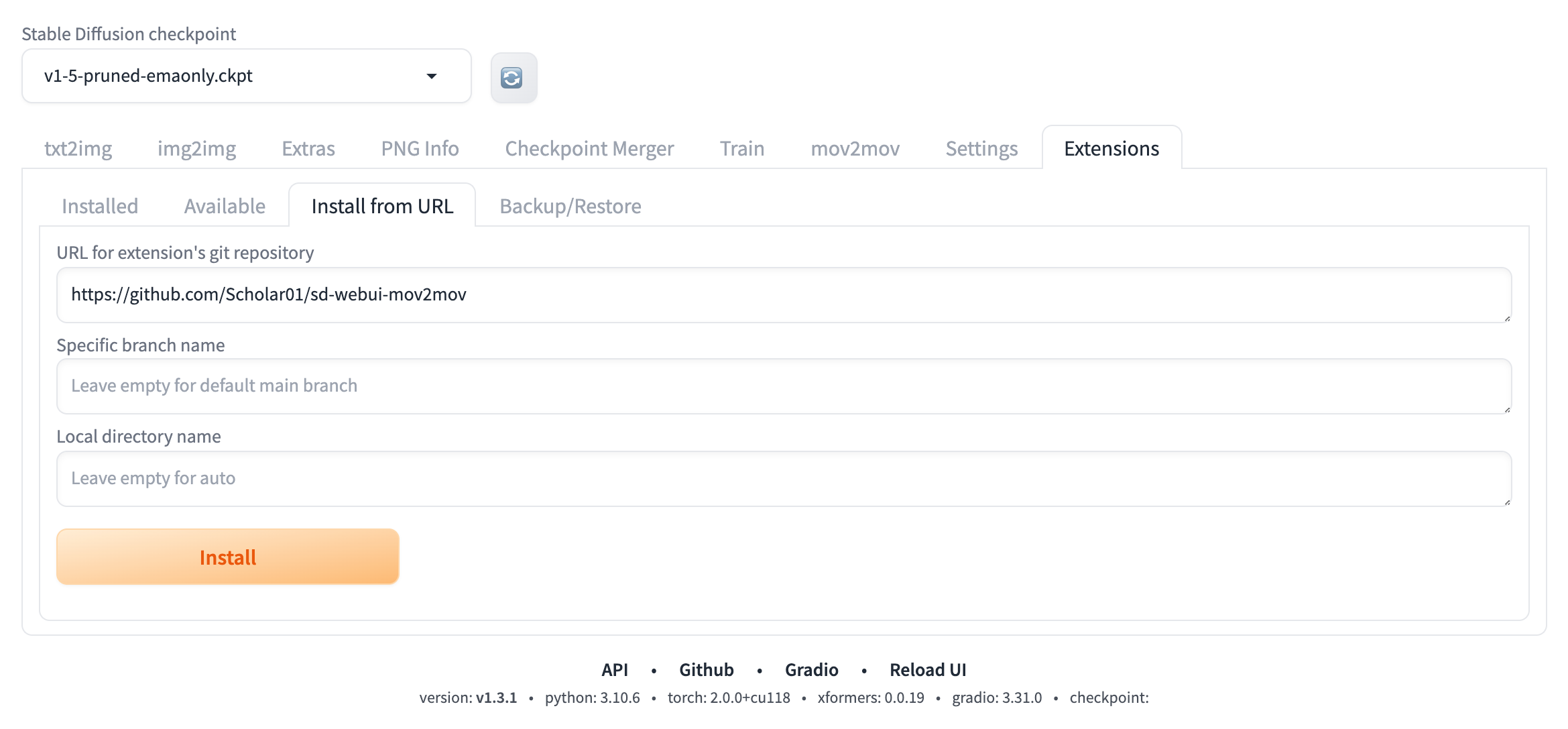
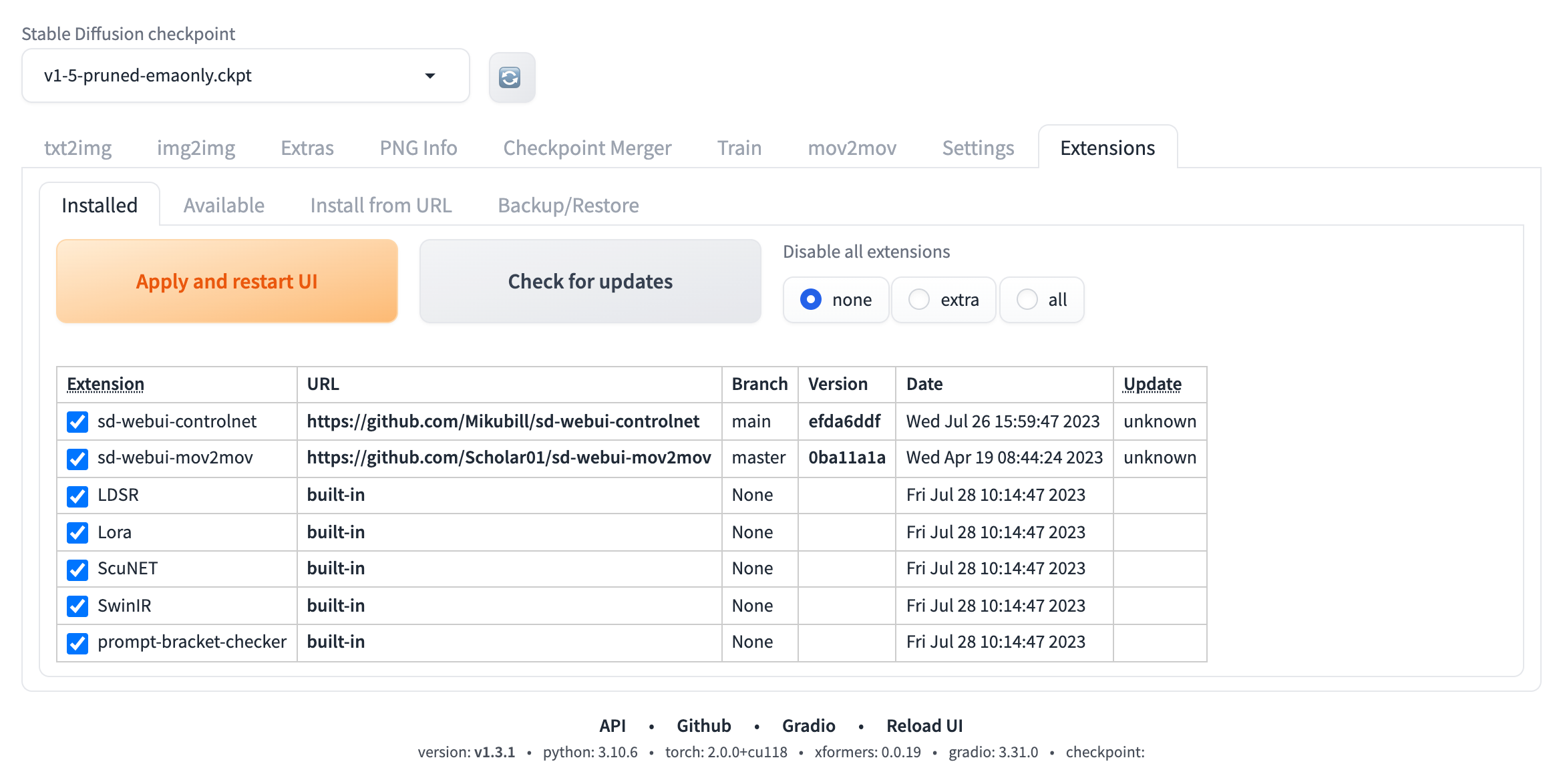
安装 Mov2mov 插件和安装 ControlNet 等插件类似,流程如下:
- 1)打开
Extensions栏; - 2)打开
Extensions栏下的Install from URL栏; - 3)在
URL for extension's git repository下的输入框中输入https://github.com/Scholar01/sd-webui-mov2mov; - 4)点击
Install按钮,等待安装成功; - 5)重启 Stable Diffusion WebUI。
1、Mov2mov 应用
当我们安装好 Mov2mov 插件并重启 WebUI 后,在顶层功能栏目会多出一个 Mov2mov 栏,我们选择它即打开了 Mov2mov 功能页面。使用方式如图:
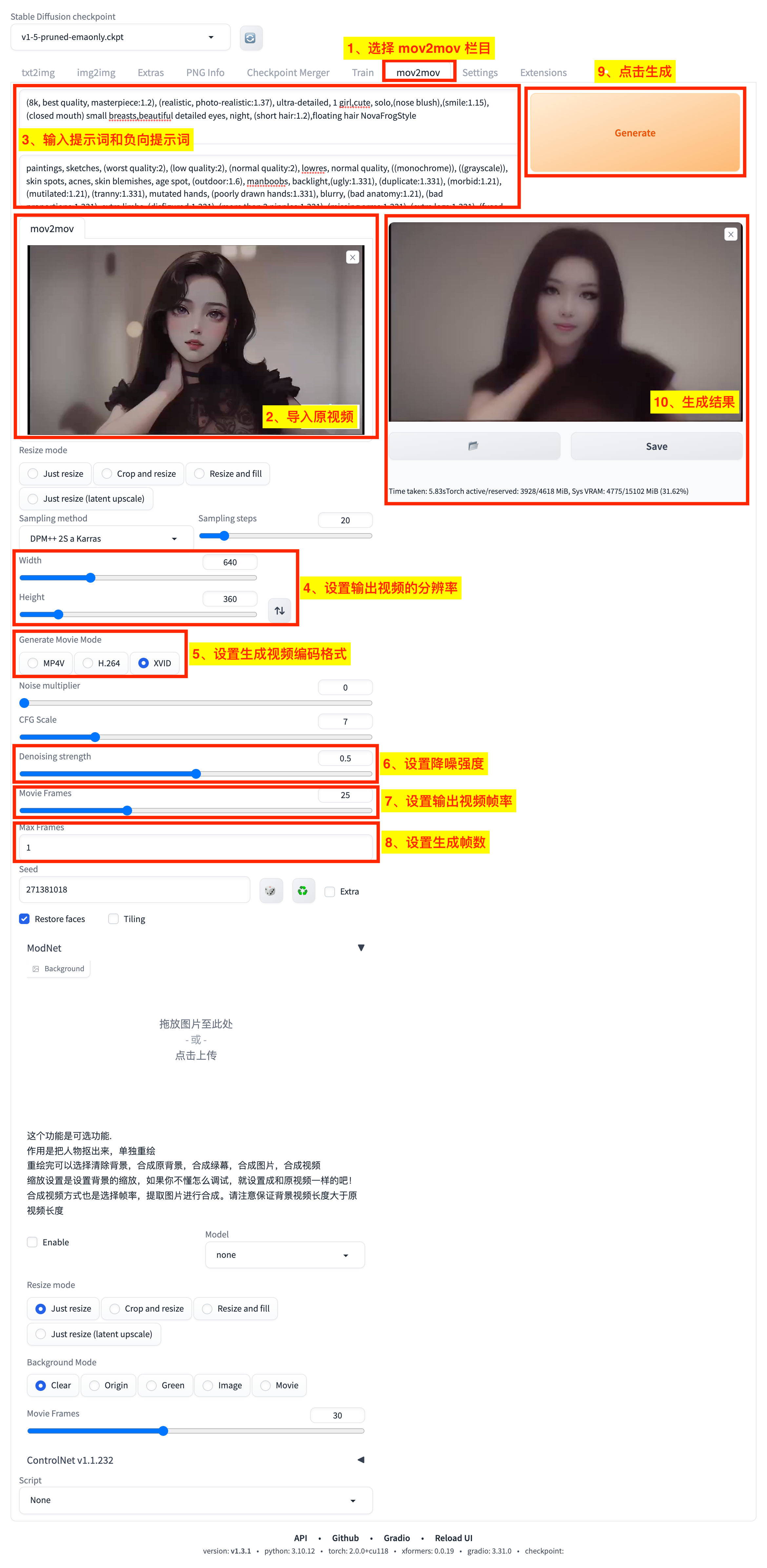
- 1)在顶部栏目中,选择
Mov2mov栏目; - 2)在
Mov2mov子面板中导入原视频; - 3)在提示词输入区输入
提示词(Prompt)和负向提示词(Negative prompt),这里主要是描述新生成画面的内容; - 4)通过
width和height设置输出视频的分辨率,这里尽量保持与原视频分辨率比例一致,但建议不要设置过高,目标分辨率设置越高则生成任务耗时越久; - 5)通过
Generate Movie Mode参数设置生成视频的编码格式; - 6)通过
Denoising strength参数设置降噪强度,该参数值越小越接近原图,建议不要超过0.5; - 7)通过
Movie Frames参数设置输出视频帧率,表示 1 秒内生成多少张图片,该参数值越大,视频看起来越连贯,但生成任务耗时越久,该参数建议值是24或30; - 8)通过
Max Frames参数设置生成帧数,例如可以先设置为1,代表仅生成第一帧,验证生成效果较好再设置多帧,-1代表生成全部帧; - 9)点击
Generate开始生成任务; - 10)等待生成结果。
下面是原视频以及我们使用上述过程处理后的视频,左原视频、中间 0.25 重绘幅度、右 0.5 重绘幅度,重绘幅度越大与原视频差异越大:

2、Mov2mov 结合 ControlNet
Mov2mov 功能还可以结合 ControlNet 来控制画面结构,相对于上面的流程,主要区别如图:
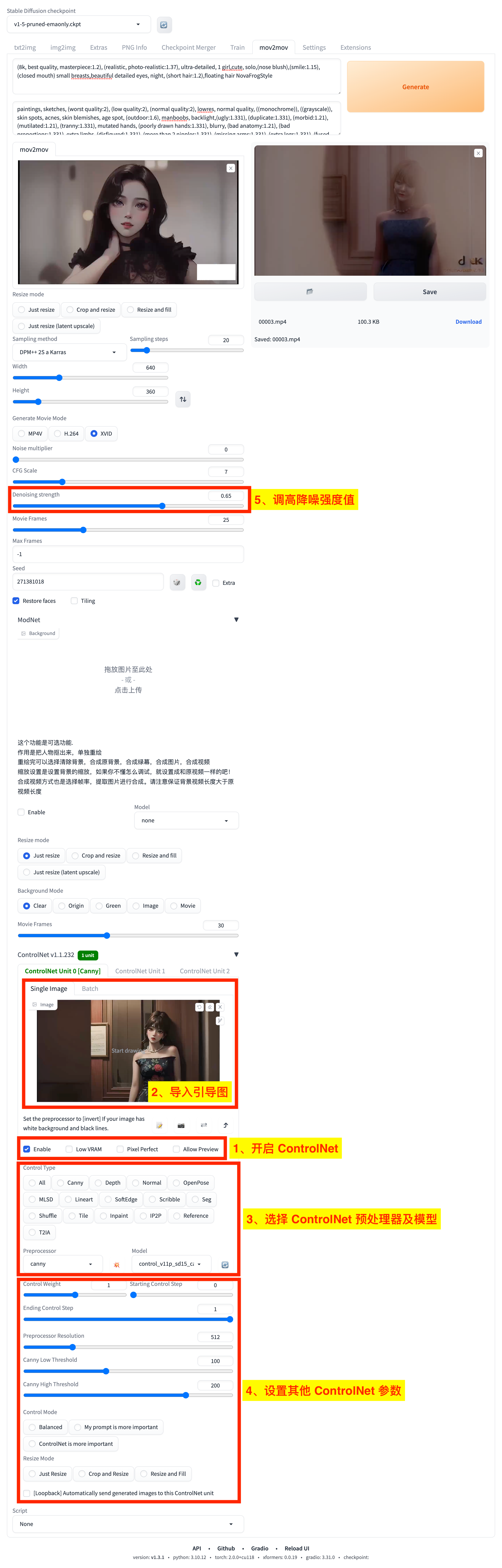
- 1)在
ControlNet面板中开启 ControlNet 功能; - 2)在
ControlNet面板中导入引导图; - 3)选择
ControlNet预处理器和模型; - 4)设置其他
ControlNet参数; - 5)调高
Denoising strength降噪强度值,因为这里要通过 ControlNet 来改变画面结构了,所以需要调高该参数值。
本文由作者按照 CC BY-NC-ND 4.0 进行授权