AI 教程:批量生成图像
Stable Diffusion WebUI 提供了多种批量生成图像的功能,可以帮助我们更加高效地完成大量的绘图任务。
向你推荐 FaceXSwap:On-Device Offline AI Face Swap for Free
在 iPhone 上直接对照片、GIF 动图、视频中的人脸实现快速换脸。无需上传任何数据,确保完全隐私与安全。即时、安全、无限次数、功能强大,现在即可免费试用。
在 AppStore 搜索 ‘facexswap’
- FaceXSwap 官网:https://facexswap.com
- FaceXSwap iOS App 下载:https://apps.apple.com/app/id6752116909
我们经常会遇到一些需要生成或处理多张图像的需求,这时候如果只能一张一张来处理未免效率太低,对于这种情况,Stable Diffusion WebUI 提供了多种批量生成图像的功能,可以帮助我们更加高效地完成大量的绘图任务。
1、文生图中的批量处理功能
在文生图(txt2img)中我们可以用到的批量处理功能有下面几种:
- 1)使用
Batch count批处理 - 2)使用
Batch size批处理 - 3)使用
X/Y/Z plot批处理 - 4)使用
Prompt matrix批处理 - 5)使用
Prompts from file or textbox批处理
1.1、使用 Batch count 批处理
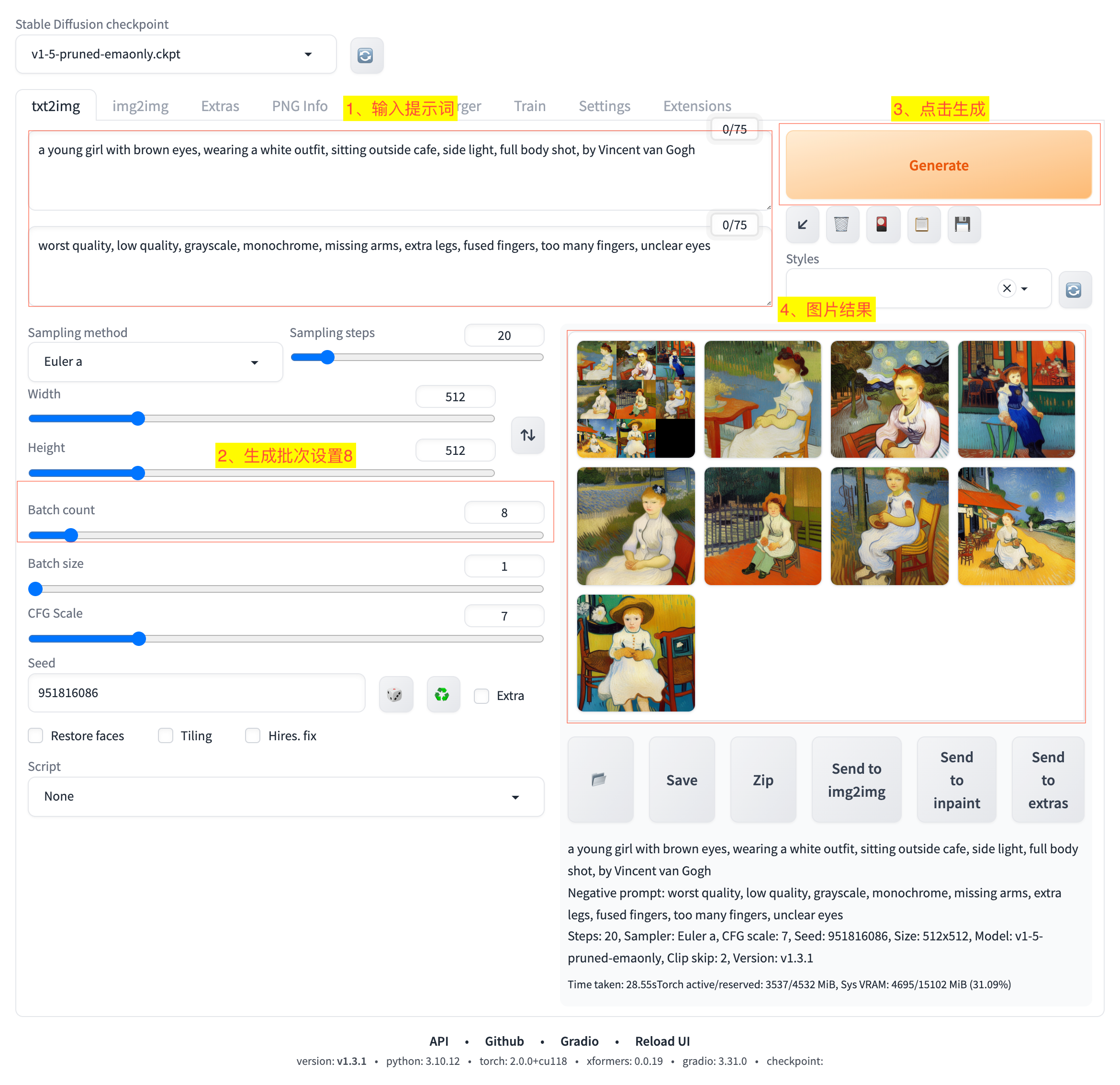
Batch count 表示当前生成图像的任务要循环执行的次数。在多次生成任务中,每次使用的提示词和参数都相同,但是 Seed 值会依次递增来保证每次任务生成的结果不重复。
在下面的示例中,我们使用提示词:
1
a young girl with brown eyes, wearing a white outfit, sitting outside cafe, side light, full body shot, by Vincent van Gogh
负向提示词:
1
worst quality, low quality, grayscale, monochrome, missing arms, extra legs, fused fingers, too many fingers, unclear eyes
并设置 Batch count 为 8 来批量生成图像,结果如下图:
1.2、使用 Batch size 批处理
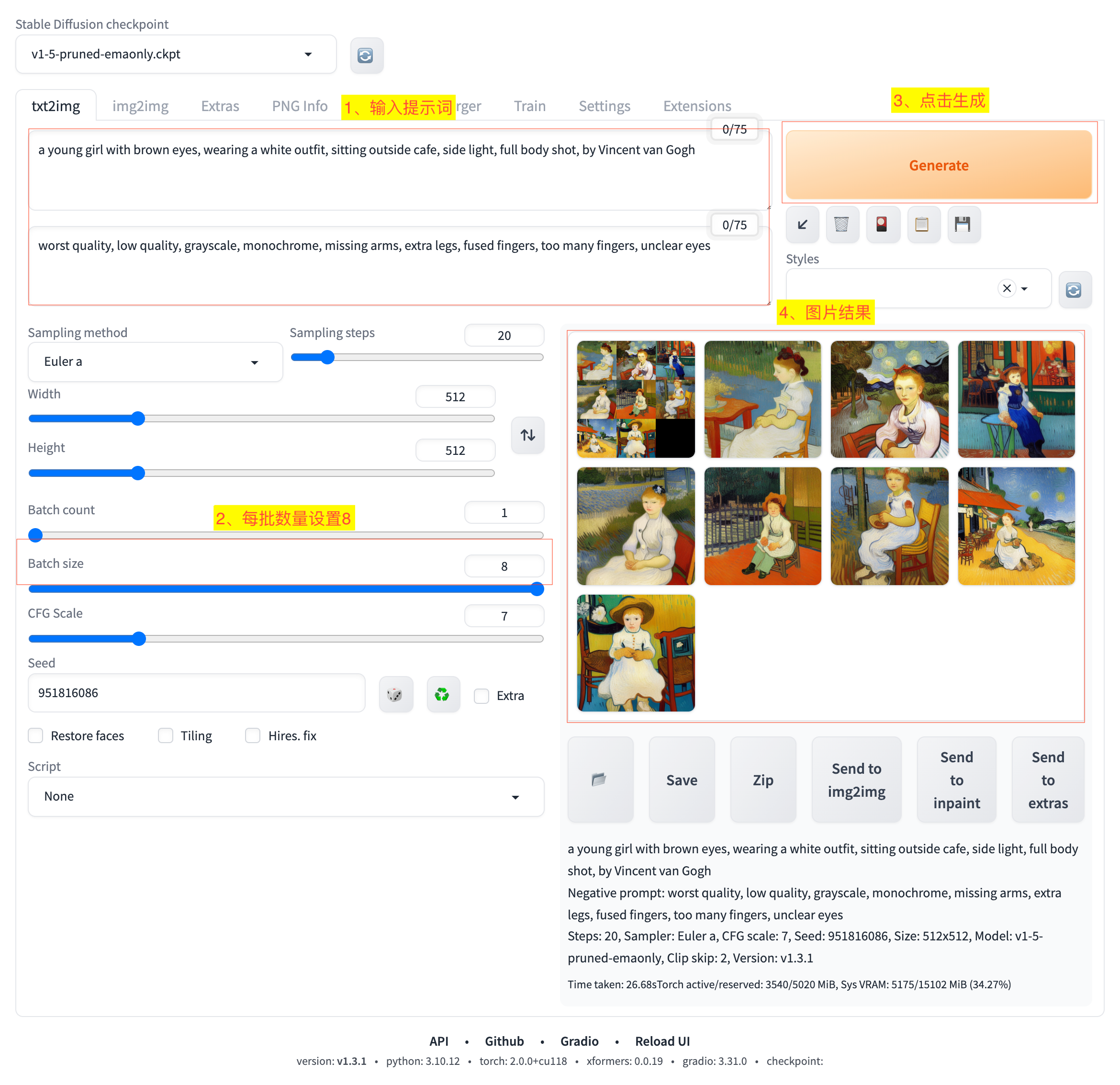
Batch size 表示的是当次生成任务要生成几张图片。
上面介绍的 Batch count 是通过将任务运行多次的方式来实现,是以时间换空间。Batch size 则是通过在一次任务里生成多张图来实现,这样会需要更多显卡内存和计算资源,不过耗时会更短,是以空间换时间。
在下面的示例中,我们使用提示词:
1
a young girl with brown eyes, wearing a white outfit, sitting outside cafe, side light, full body shot, by Vincent van Gogh
负向提示词:
1
worst quality, low quality, grayscale, monochrome, missing arms, extra legs, fused fingers, too many fingers, unclear eyes
并设置 Batch size 为 8 来批量生成图像,结果如下图:
1.3、使用 X/Y/Z plot 批处理
X/Y/Z plot 功能在 Script 下拉栏中可以选择使用,这个功能可以最多选择给 3 个维度(X、Y、Z)的参数各自设置一组值,并遍历生成对应的图像。这个功能对于测试参数效果非常有用。
我们下面通过几个示例来介绍这个功能。
示例 1:批量遍历采样步数(Steps)
例如,对于采样步数 Sampling Steps 这个参数,默认值是 20,指越大出图效果越好但出图速度越慢,那么设置多少为最优呢?这时候我们可以在其它参数一致的情况下测试不同 Sampling Steps 参数值的效果来做出抉择。使用 X/Y/Z plot 功能就可以帮助我们批量完成不同参数值的测试,流程如下图所示:
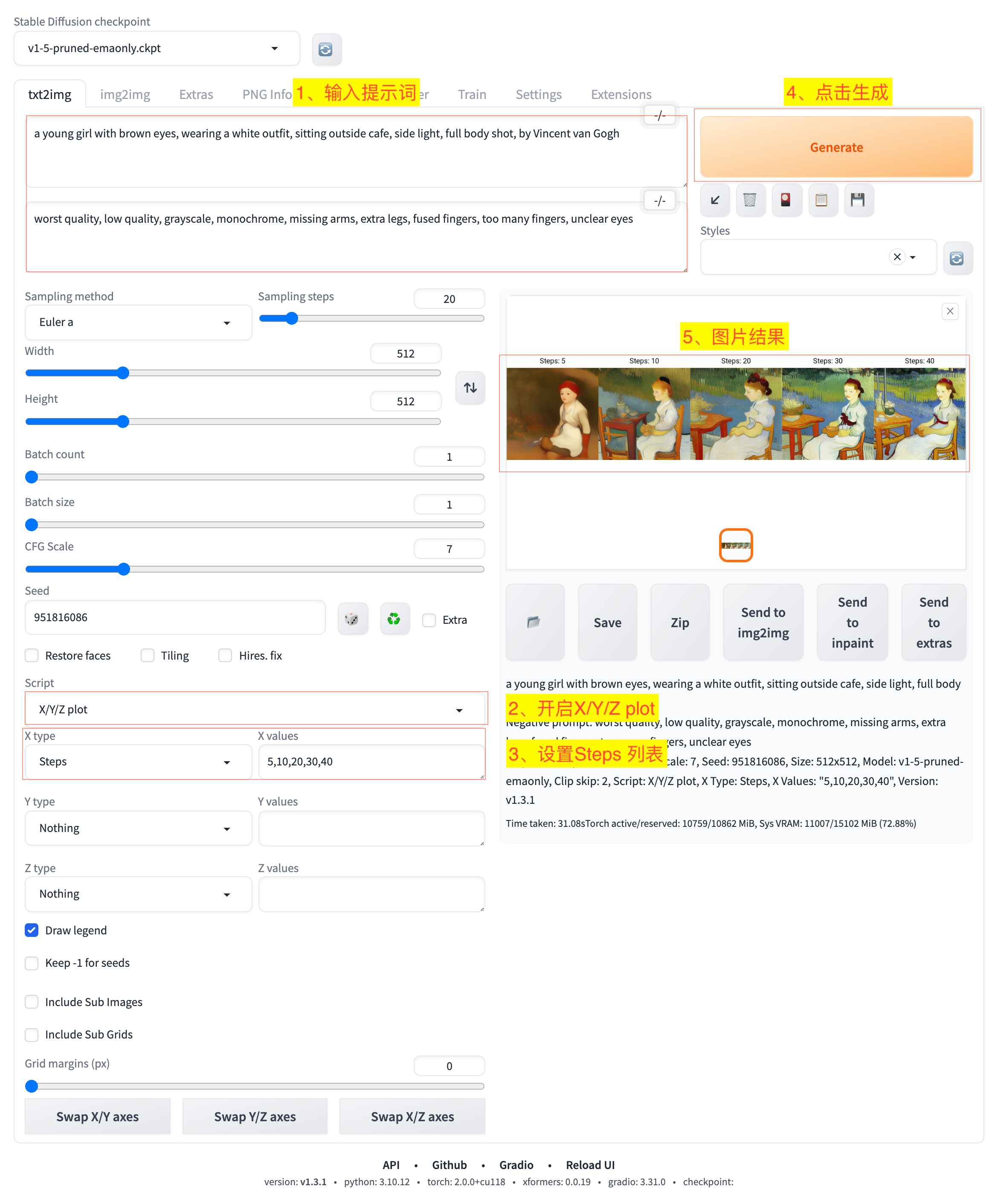
- 1)在提示词输入区输入提示词和负向提示词;
- 2)在
Script下拉框选择X/Y/Z plot功能,此后会在下面出现设置X/Y/Z plot细分参数的操作区; - 3)在
X type下拉框选择采样步数Steps;在X values输入框输入5,10,20,30,40,表示对采样步数遍历使用这些数值分别生成图像; - 4)点击
Generate按钮启动生成任务; - 5)等待生成结果。
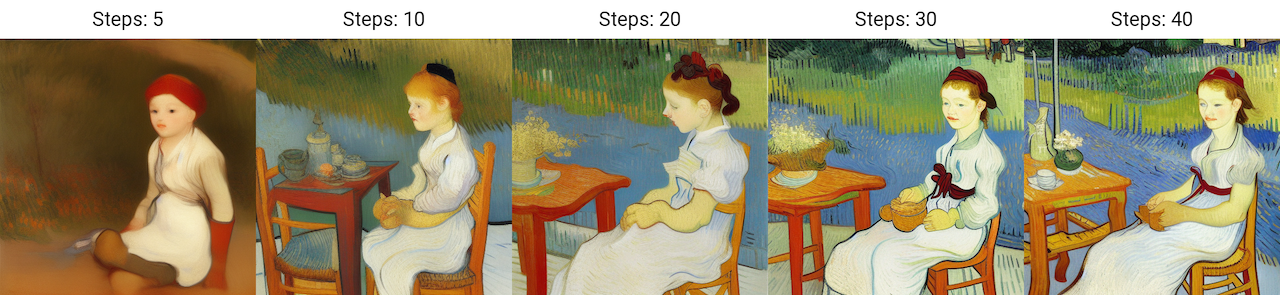
按上面的示例得到的生成结果如下图所示,可以发现采样步数 Steps 超过 30 以后就变化不大了,所以可以得到结论:采样步数设置为 30 以下即可。
在上面第 3 步中设置 X values 时,如果 X values 的取值类型是数值类时,这里有一些便捷的语法可以使用:
- 语法
5,10,20,30,40:如我们在上面示例中使用,以逗号分开的取值列表,批量任务会依次遍历这些数值作为参数值来生成图像。 - 语法
1-5:表示的取值集合等同于1,2,3,4,5。 - 语法
1-5(+2):表示在 1-5 的范围内以步进 2 来取值,取值集合等同于1,3,5。 - 语法
1-10[5]:表示在 1-10 的范围内按尽量相等的间隔取 5 个值,取值集合等同于1,3,5,7,10
当然,如果 X values 的取值类型是字符串或者其他枚举值,就直接排列即可。
示例 2:批量遍历采样器(Sampler)
比如,当我们使用 X/Y/Z plot 批量遍历不同采样器(Sampler)的效果时,我们就可以如下图来测试:
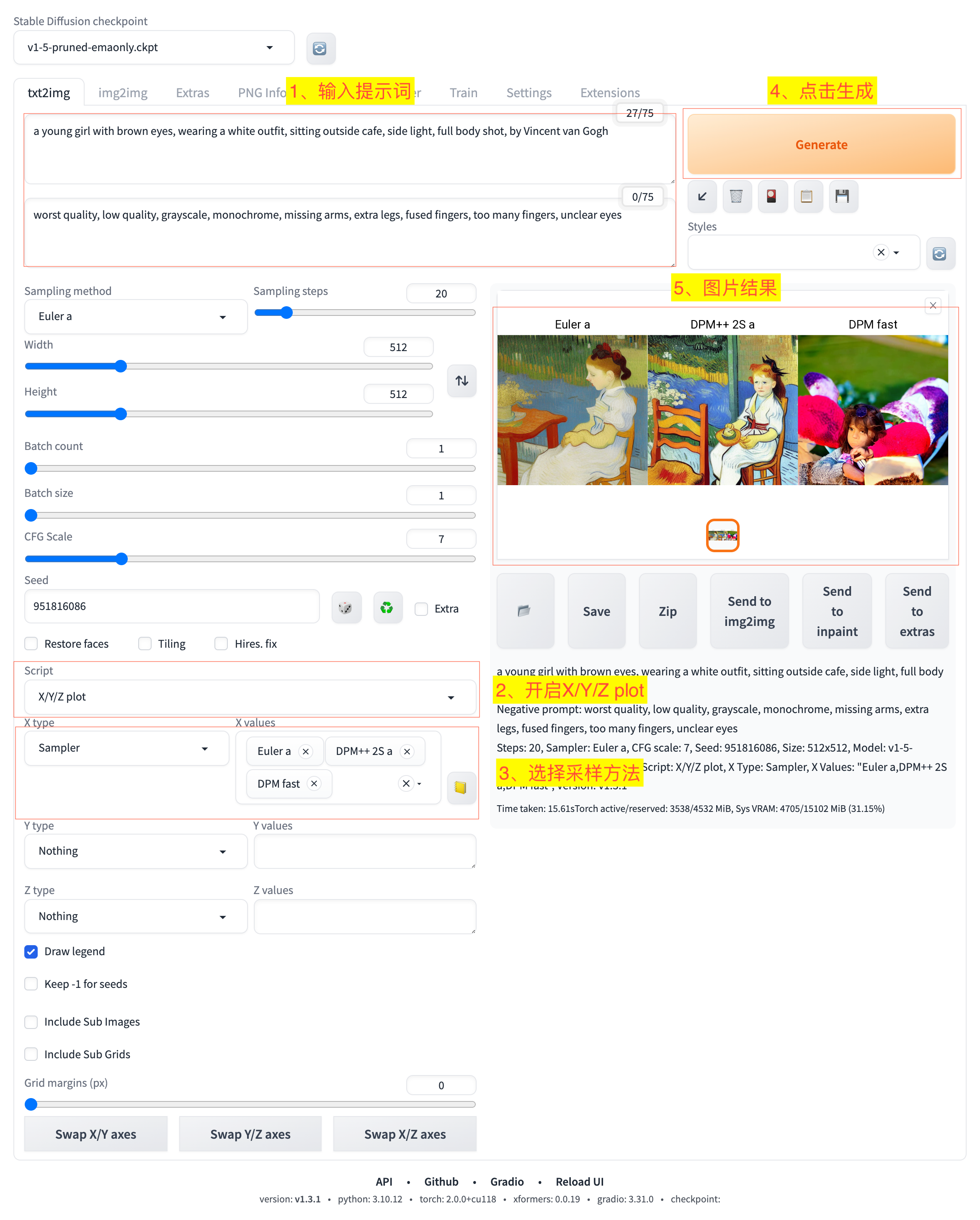
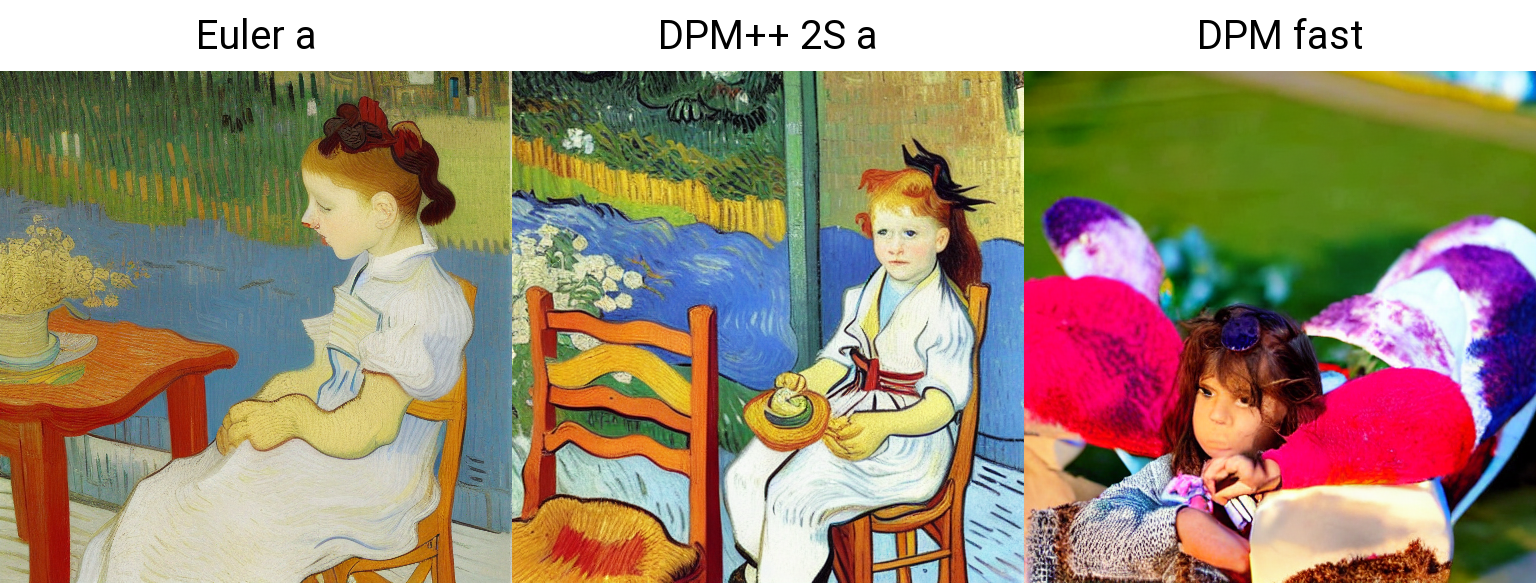
和上面遍历采样步数的示例不同的是:我们在 X type 下拉框选择采样器 Sampler;这时 X values 变成了下拉框来给我们选择枚举值,我们选择了 Euler a、DPM++ 2S a、DPM fast,表示分别遍历这 3 个采样器来生成图像。
最后的生成结果如下图所示:
示例 3:批量遍历提示词
除了遍历不同的参数外,我们还可以批量遍历不同的提示词来测试对应的生成效果。这时候就需要使用到 Promt S/R 功能了。
Promt S/R 表示对提示词中的一些词进行查找和替换,比如下面的提示词:
1
a young girl with brown eyes, wearing a white outfit, sitting outside cafe, side light, full body shot, (by Vincent van Gogh:0.6)
我们想对 (by Vincent van Gogh:0.6) 分别替换为 (by Vincent van Gogh:1.0)、(by Vincent van Gogh:1.2) 看看生成效果。
这时候,如下图所示:
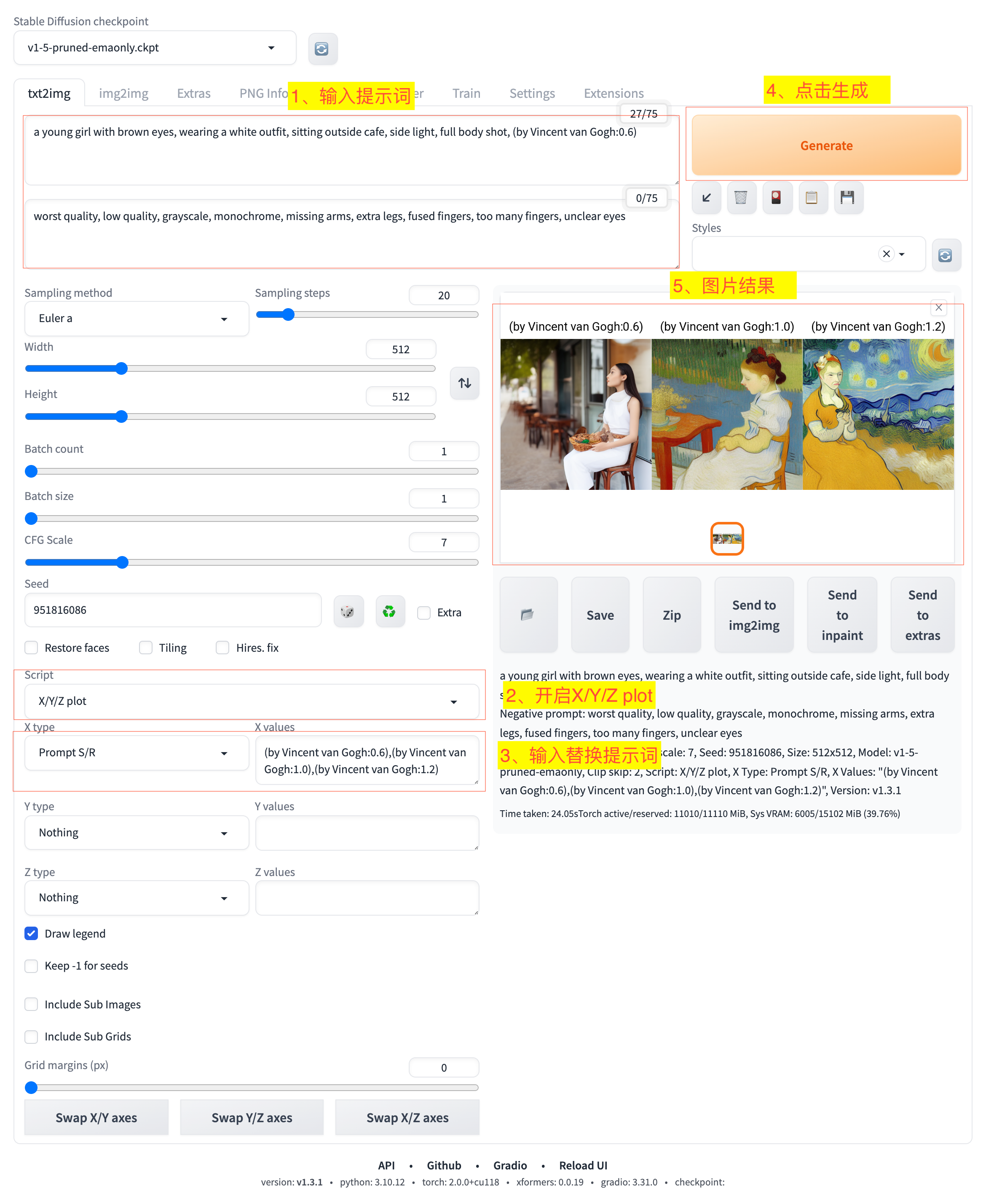
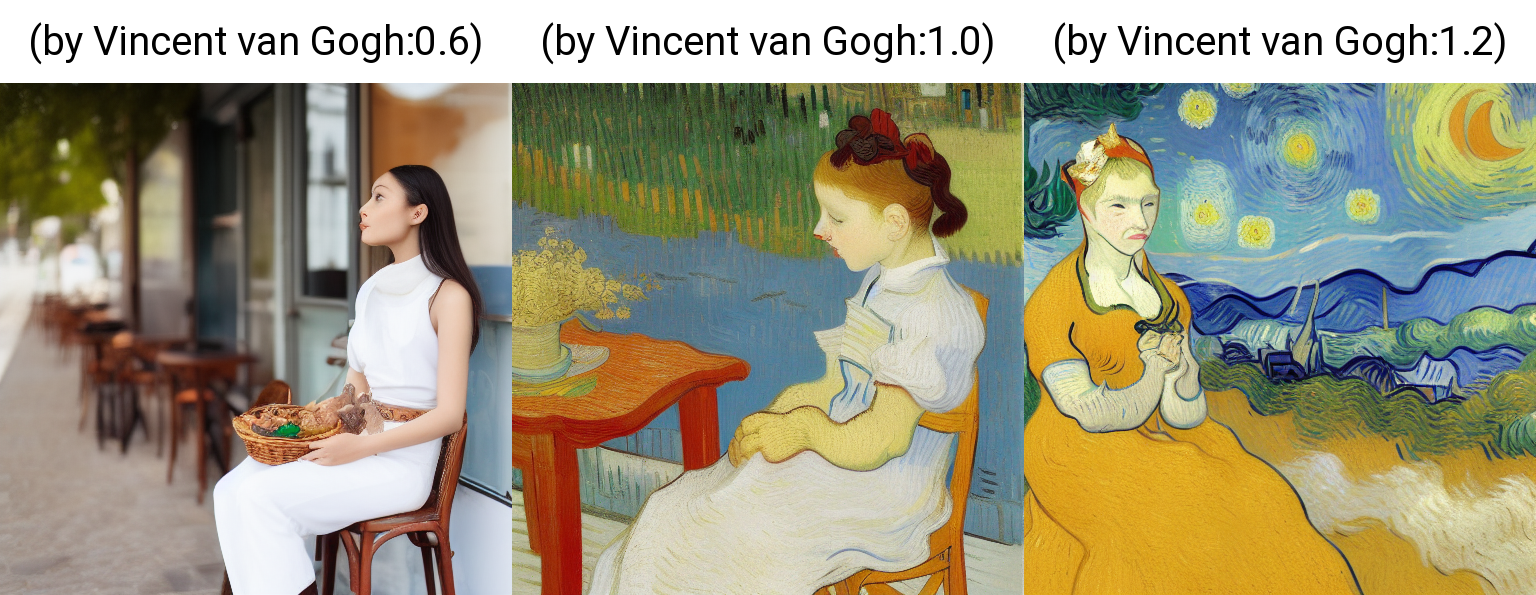
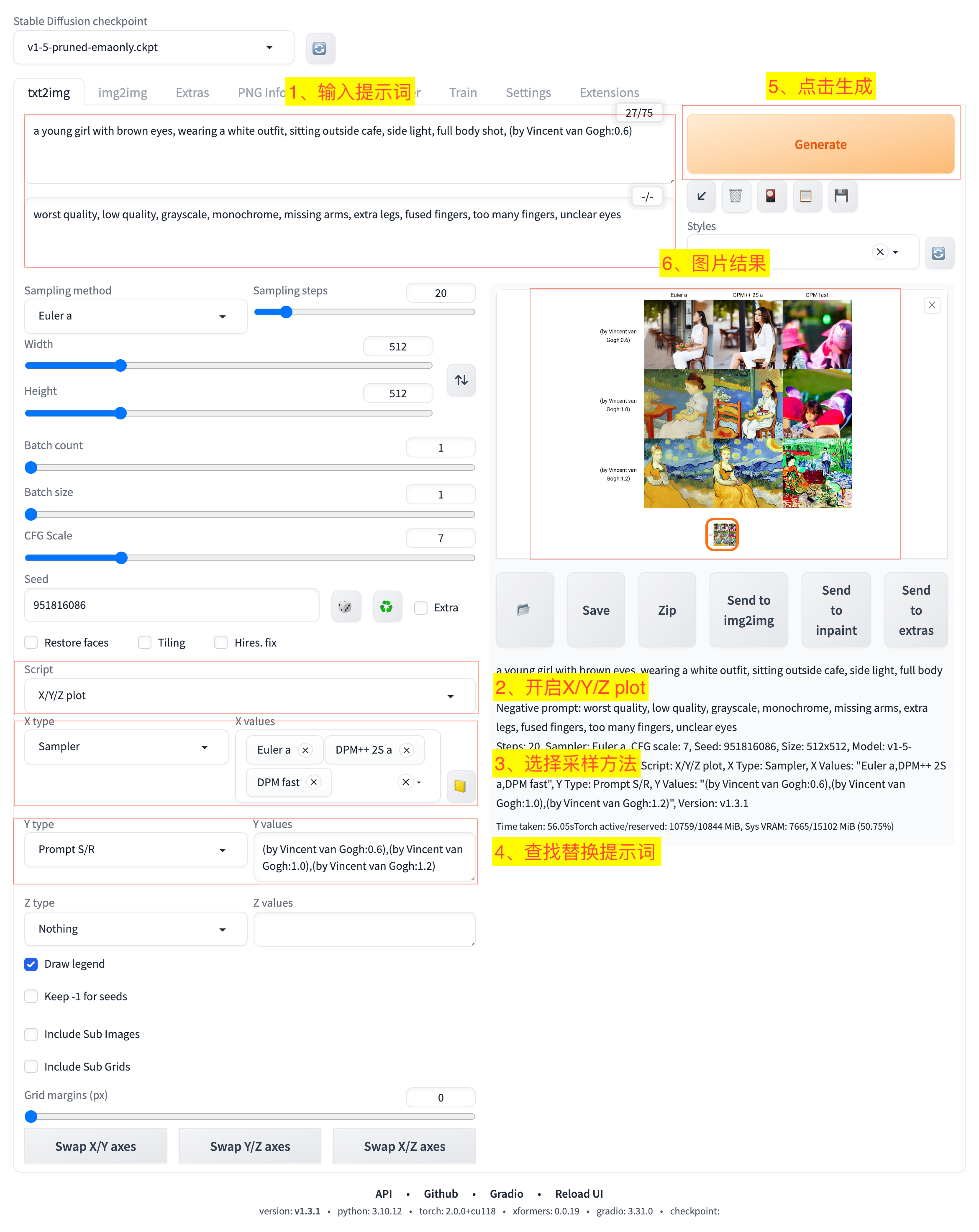
我们在 X type 下拉框选择采样器 Promt S/R;然后在 X values 输入框中输入 (by Vincent van Gogh:0.6),(by Vincent van Gogh:1.0),(by Vincent van Gogh:1.2),这样 X/Y/Z plot 就会在提示词中查找 (by Vincent van Gogh:0.6),并分别替换为 (by Vincent van Gogh:0.6)、(by Vincent van Gogh:1.0)、(by Vincent van Gogh:1.2) 来生成结果。
最后我们得到的结果如下图,这样可以看到我们对提示词设置不同权重时对结果的影响:
示例 4:批量二维遍历
上面的几个示例中我们都是对单一维度的变量做了批量遍历,下面我们增加一个维度来看看效果。
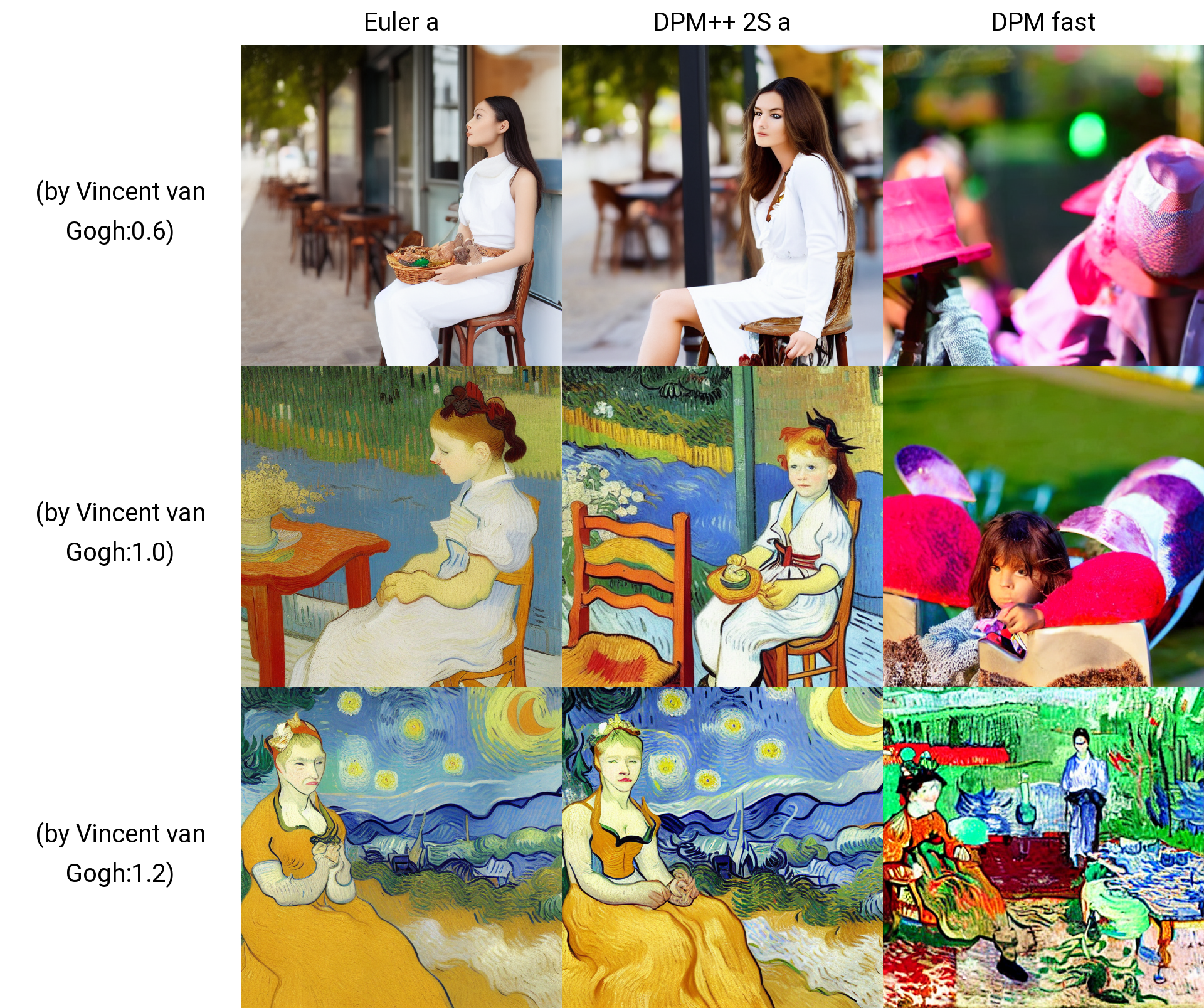
这里我们将 X 轴设置为采样器(Sampler),Y 轴设置为 Prompt S/R。
结果如下:
示例 5:批量三维遍历
X/Y/Z plot 最多支持 3 个维度,现在我们来示例遍历三个维度变量的情况。
我们将 X 轴设置为采样器(Sampler),Y 轴设置为 Prompt S/R,Z 轴设置为采样步数(Steps)。
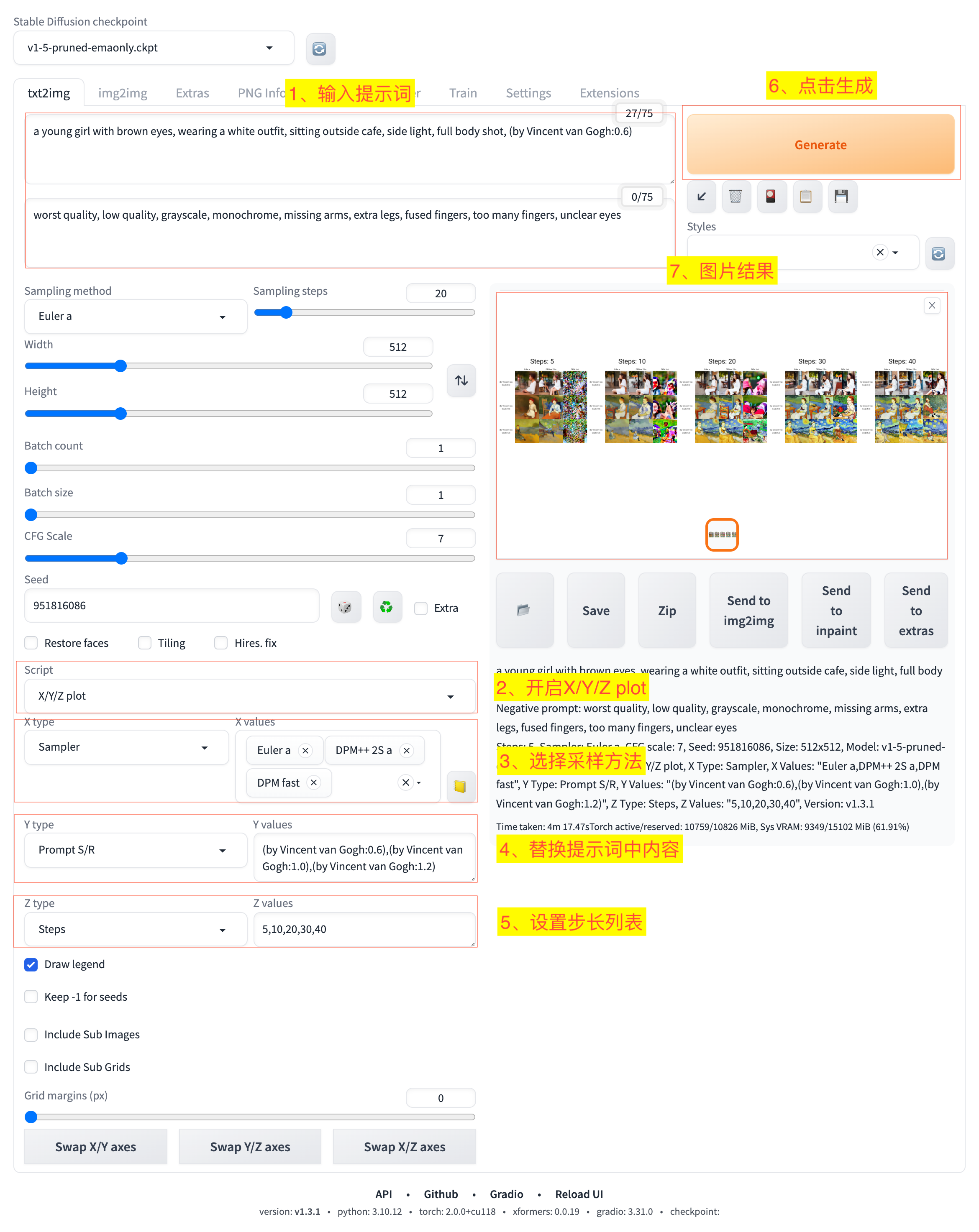
结果如下:

其他参数
X/Y/Z plot 功能除了上面介绍的设置几个维度的变量及值外,还有几个参数可以设置:
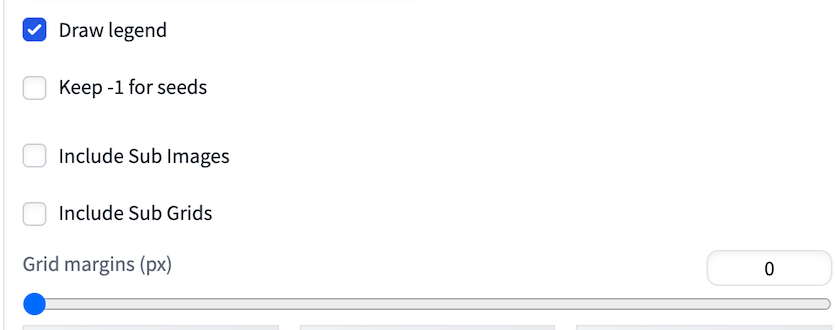
Draw legend:绘制轴和类型。Keep -1 for seeds:保持随机种子为 -1,从而每张图都随机。Include Sub Images:预览子图像,生成结果不仅仅包含对比图,还包括每个子图像。Include Sub Grids:预览子宫格图,带 Z 轴情况下会拆分子图。Grid margins (px):宫格图边框,设置对比图的边框间隔,数值越大间隔越大。
1.4、使用 Prompt matrix 批处理
Prompt matrix 可以叫做提示词矩阵,该功能也是在 Script 下拉栏中选择使用,它可以组合提示词中不同参数,可以快速验证不同参数组合的所有效果。
Prompt matrix 的语法是在各个提示词之间使用 | 进行分割,竖线前的提示词为固定内容,竖线后的提示词会被组合遍历。
下面是我们使用 Prompt matrix 语法修改过的提示词,其中通过 | 分割了最后 2 个词 full body shot 和 by Vincent van Gogh:
1
a young girl with brown eyes, wearing a white outfit, sitting outside cafe, side light | full body shot | by Vincent van Gogh
我们来用这个提示词示例一下 Prompt matrix 的使用流程:
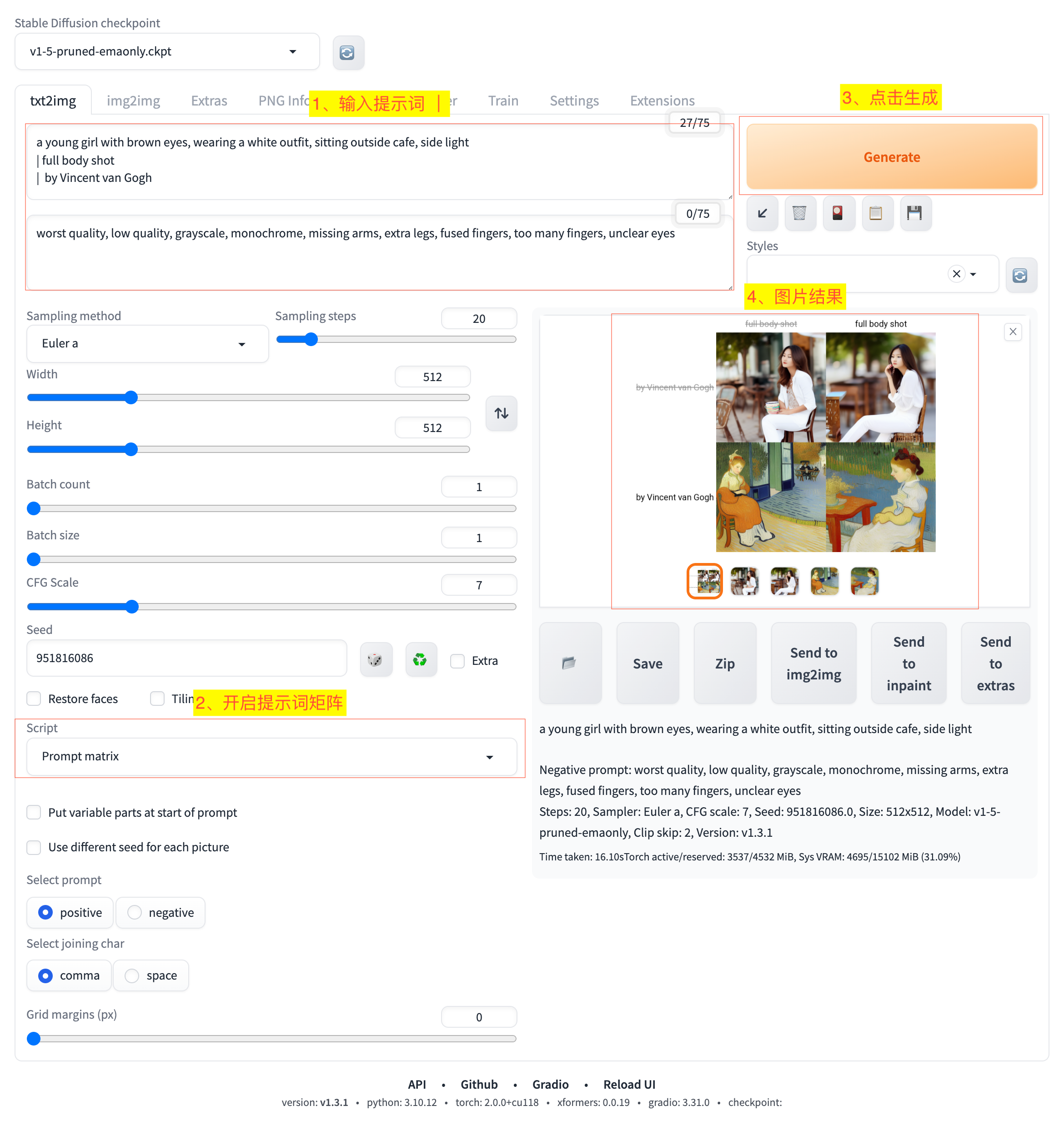
- 1)在提示词输入区输入使用了
Prompt matrix语法的提示词; - 2)在
Script下拉框选择Prompt matrix,开启提示词矩阵功能,此后会在下面出现设置Prompt matrix细分参数的操作区; - 3)点击
Generate按钮启动生成任务; - 4)等待生成结果。
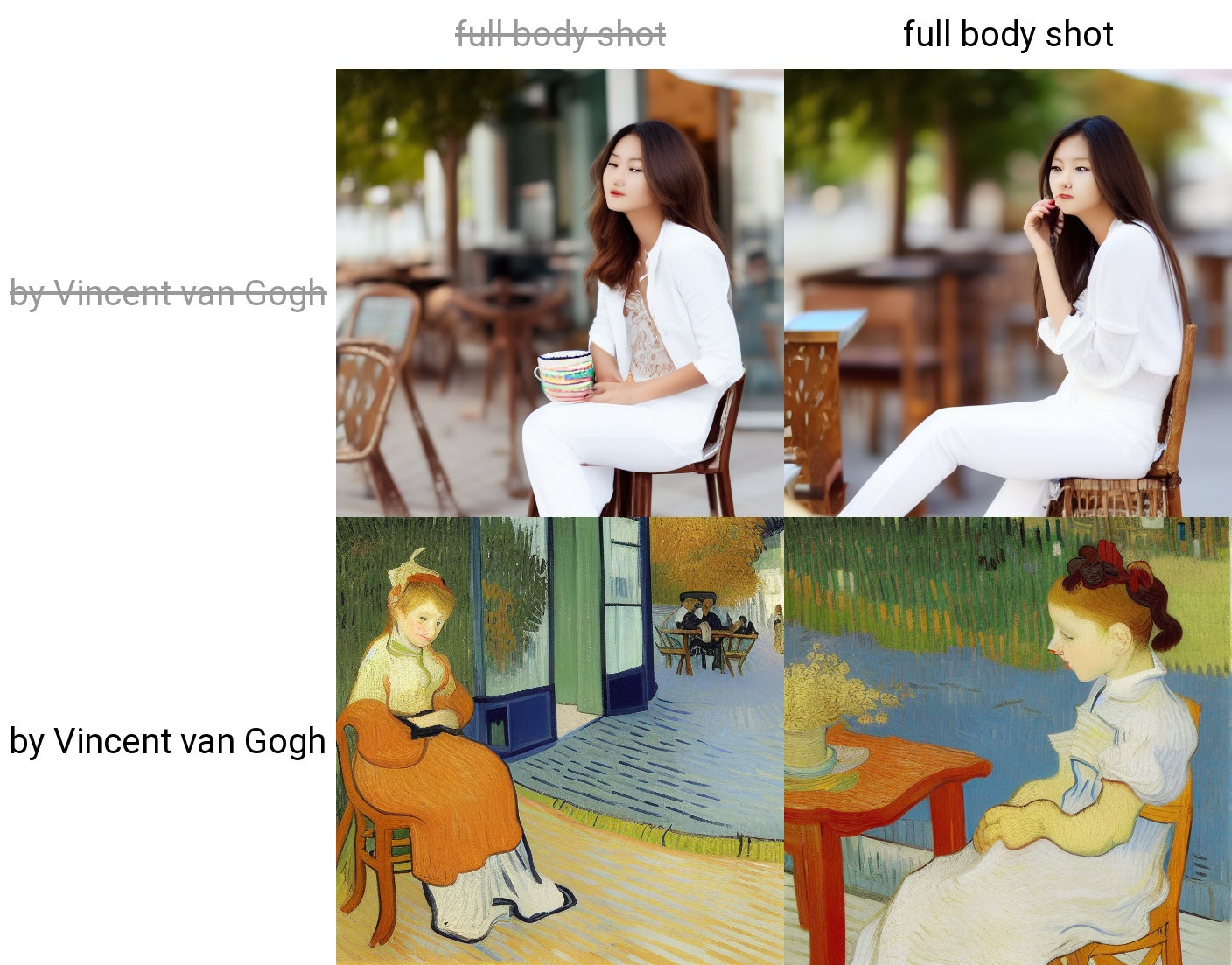
最终的生成结果如下图所示,它展现提示词中 full body shot 组合 by Vincent van Gogh 的 4 种效果,通过这个功能可以便于我们测试和写出适合的提示词。
开启 Prompt matrix 后,可以设置相关的细分参数,如下图:
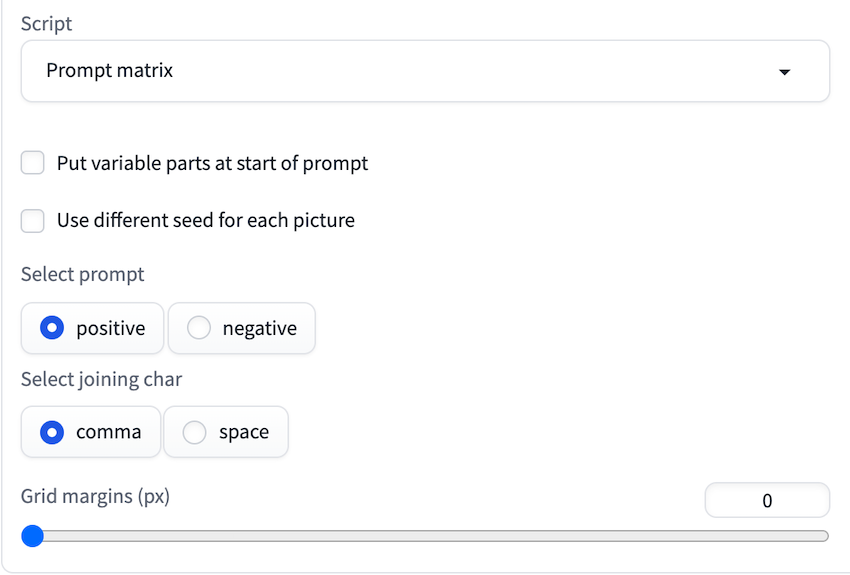
Put variable parts at start of prompt:表示把可变部分放在提示词文本的开头。基于提示词越靠前权重越高的规则,如果需要让可变提示词提高权重可以勾选该参数。Use different seed for each picture:为每张图片使用不同的种子。默认使用相同的种子,勾选该参数则会在遍历生成图像时使用不同的种子。。Select prompt:选择Prompt matrix的应用目标。指定Prompt matrix的应用目标是正面提示词还是负向提示词。Select joining char:选择分割符。选择可变提示词是通过逗号还是空格进行连接。Grid margins (px):宫格图边框,设置对比图的边框间隔,数值越大间隔越大。
1.5、使用 Prompts from file or textbox 批处理
Prompts from file or textbox 功能也是在 Script 下拉栏中选择使用,这个功能是使用文本指令的方式来执行生成图像的任务,它支持将生成图像任务需要的所有参数都通过文本输入给 Stable Diffusion,并且支持一次性输入多条文本指令,从而能够批量执行多条生成任务。
使用 Prompts from file or textbox 批量执行图像生成任务的流程如图:
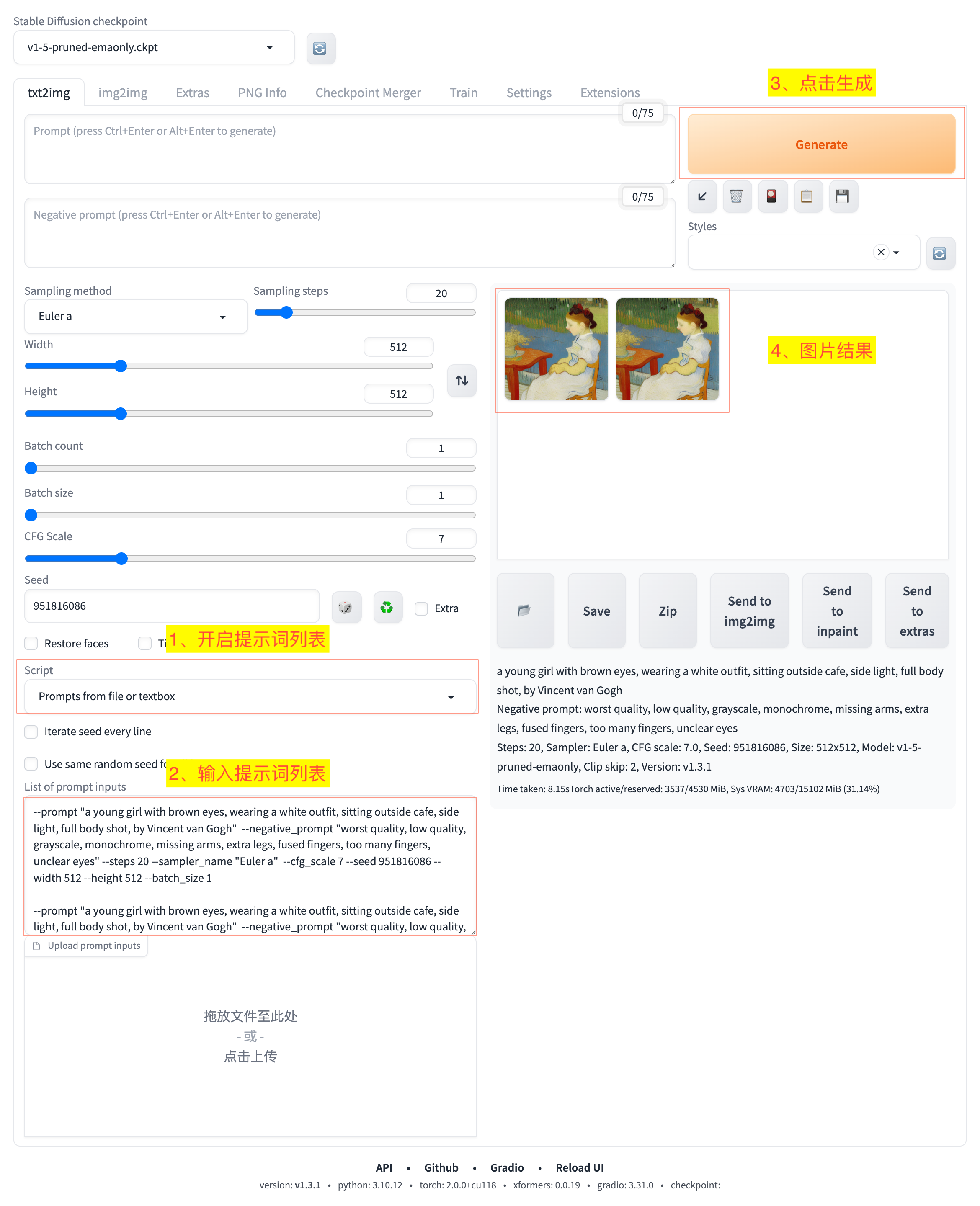
- 1)在
Script下拉框选择Prompts from file or textbox,开启批量生成任务功能,此后会在下面出现设置细分参数的操作区; - 2)在
List of prompt inputs输入框中输入提示词指令列表,一行一条,一条提示词指令对应一次生成任务; - 3)点击
Generate按钮启动批量生成任务; - 4)等待生成结果。
我们在上面示例中使用的一条文本提示词指令示例如下:
1
--prompt "a young girl with brown eyes, wearing a white outfit, sitting outside cafe, side light, full body shot, by Vincent van Gogh"  --negative_prompt "worst quality, low quality, grayscale, monochrome, missing arms, extra legs, fused fingers, too many fingers, unclear eyes" --steps 20 --sampler_name "Euler a"  --cfg_scale 7 --seed 951816086 --width 512 --height 512 --batch_size 1
我们以此为例来介绍一下提示词指令语法:
- 提示词指令中的参数格式:
--[参数名] [参数值]。 [参数名]常用的有:prompt:提示词negative_prompt:负向提示词seed:种子width:宽度height:高度cfg_scale:提示词相关性sampler_name:采样器名称steps:采样步数batch_count:生成图片次数batch_size:一次生成图片数量restore_face:人脸修复
[参数值]包括数值、字符串、布尔值几种类型。- 数值类型,直接跟在参数名后,空格间隔。比如:
--steps 20。 - 字符串类型,用
"引用跟在参数名后,空格间隔。比如:--sampler_name "Euler a"。 - 布尔值类型,值为
true或false,跟在参数名后,空格间隔。比如:--restore_face true。
- 数值类型,直接跟在参数名后,空格间隔。比如:
2、图生图中的批量处理功能
除了文生图(txt2img)中的批量处理功能,图生图(img2img)中也有一些批量处理功能可供我们使用:
- 1)使用
Batch count批处理 - 2)使用
Batch size批处理 - 3)使用
X/Y/Z plot批处理 - 4)使用
Prompt matrix批处理 - 5)使用
Prompts from file or textbox批处理 - 6)使用
Batch批处理
其中前 5 种批处理功能与我们在前面文生图(txt2img)中介绍的基本一致,这里就不再赘述了。这里我们主要介绍一下第 6 种批处理功能。
2.1、使用 Batch 批处理
Batch 批处理功能是在图生图(img2img)页面的子栏目 Batch 面板中使用,它可以指定将一个目录下(Input director)的所有图片依次作为图生图任务的引导图来生成对应的新图,并将新图存储到指定的输出目录(Output directory)。
使用 Batch 批处理功能的流程如下图所示:
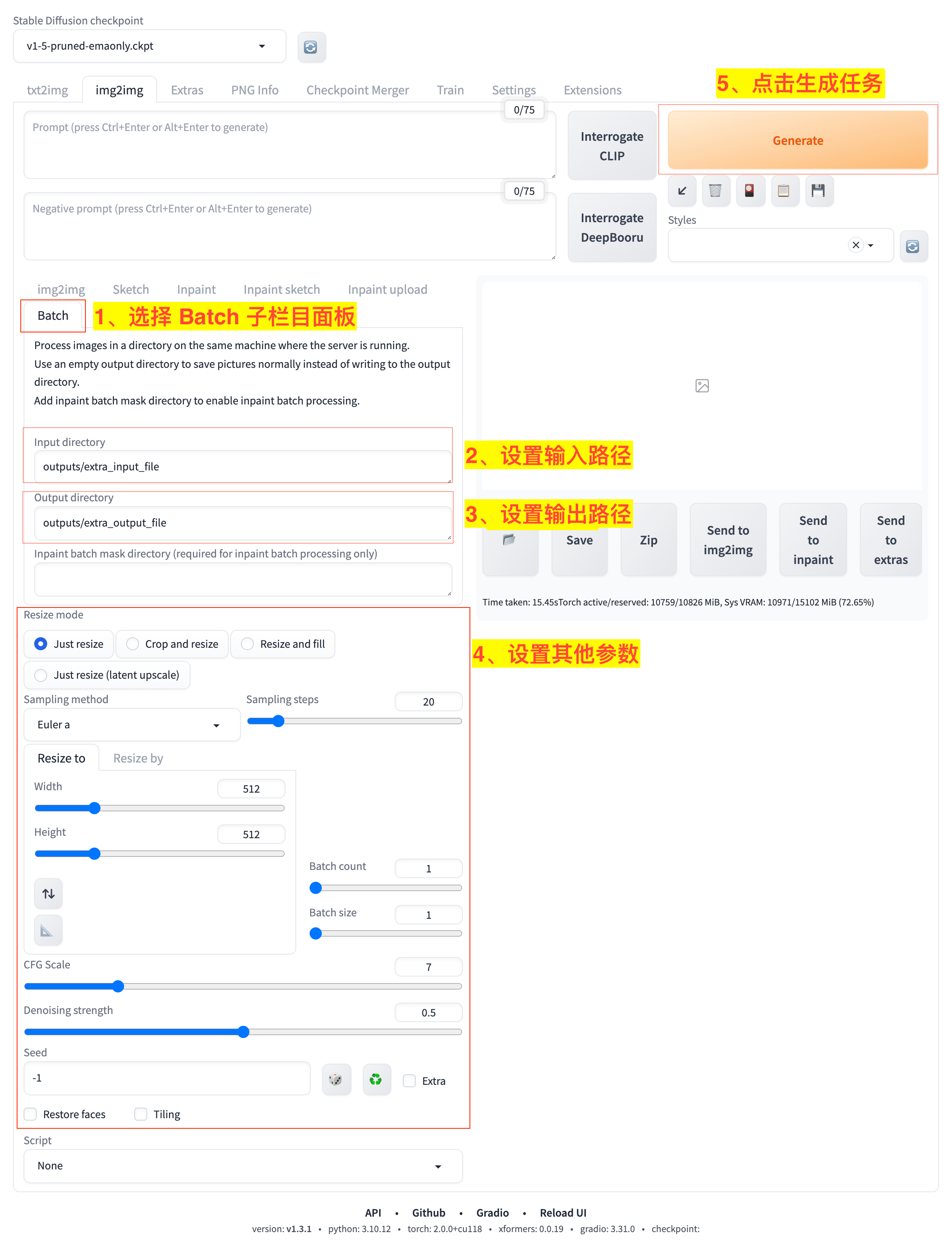
- 1)选择
Batch子栏目面板; - 2)在
Input directory输入框设置引导图集合所在的目录; - 3)在
Output directory输入框设置新图输出的目录; - 4)设置图生图相关的其他参数;
- 5)点击
Genrate按钮开始批处理任务。
这里的 Input directory 和 Output directory 对应的路径可以是相对路径,也可以是绝对路径。如果是相对路径,是相对于 Stable Diffusion WebUI 的工作目录。如果是绝对路径,需要确保路径正确,且 Stable Diffusion 对该路径有读写权限。
3、Extra 中的批量处理功能
Extra 中的也有提供一些批量处理功能来支持一次处理多张图片,包括:
- 1)使用
Batch Process批量处理 - 2)使用
Batch from Directory批量处理
3.1、使用 Batch Process 批量处理
Batch Process 批量处理功能支持一次性上传多张图片进行批量处理,使用流程如下图:
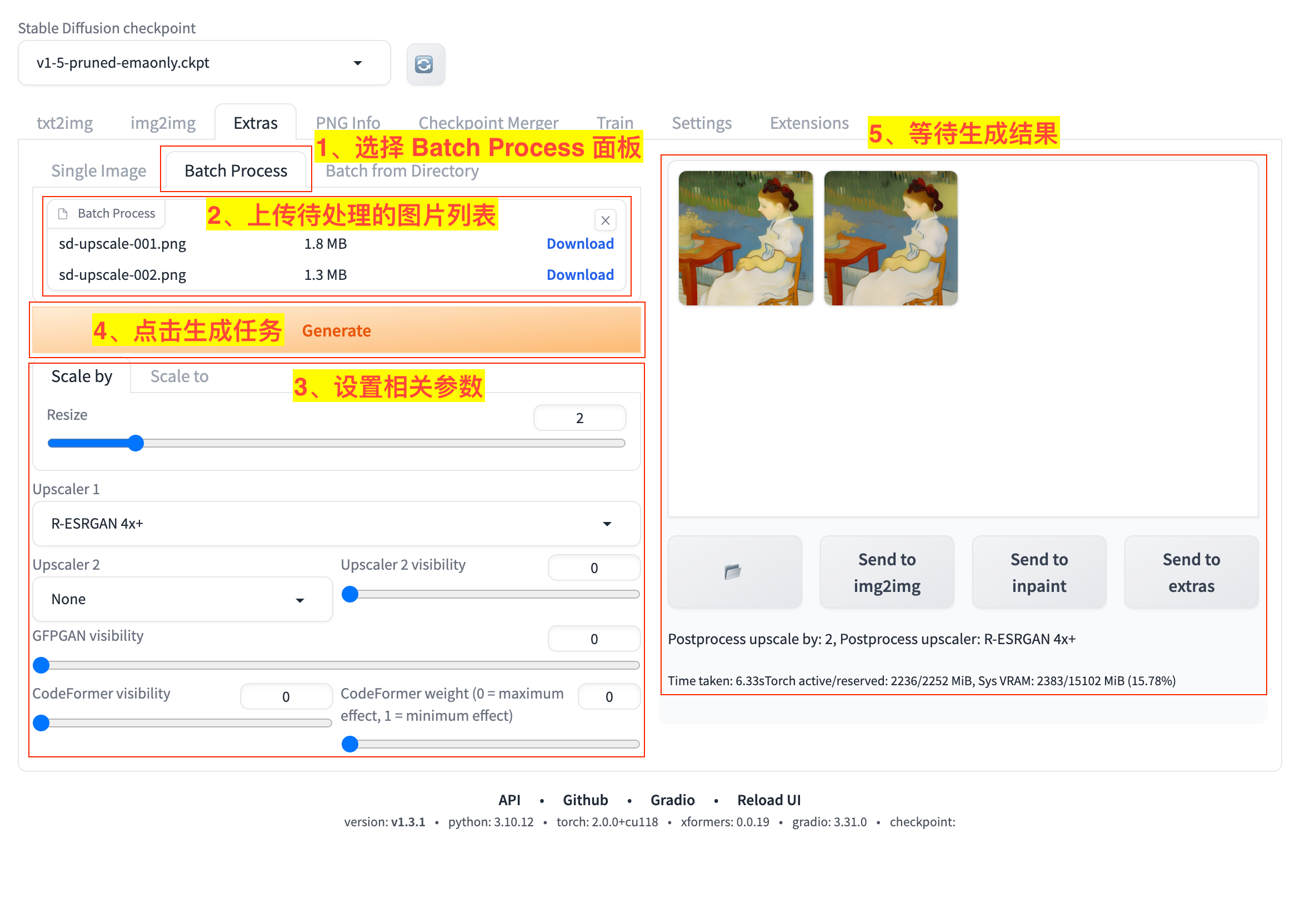
- 1)选择
Batch Process子栏目面板; - 2)在图像输入面板上传待处理的图片列表;
- 3)设置图片放大的相关参数;
- 4)点击
Generate启动生成任务; - 5)等待生成结果。
3.2、使用 Batch from Directory 批量处理
Batch from Directory 批量处理功能支持通过对指定文件夹的所有图片进行批量处理,使用流程如图:
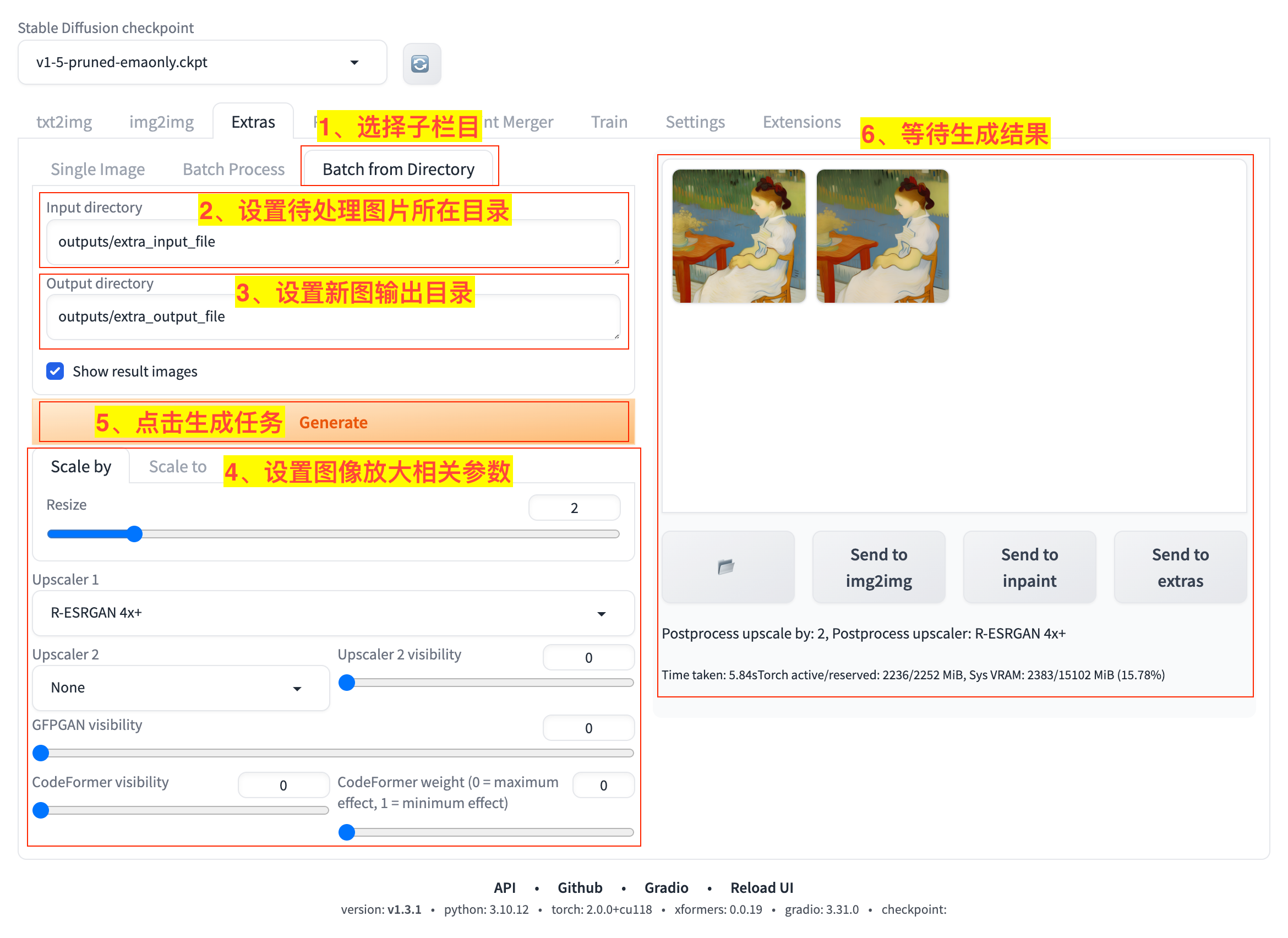
- 1)选择
Batch Process子栏目面板; - 2)在
Input directory输入框设置待处理图片所在的目录; - 3)在
Output directory输入框设置新图输出的目录; - 4)设置图像放大的相关参数;
- 5)点击
Generate启动生成任务。 - 6)等待生成结果。
这里的 Input directory 和 Output directory 对应的路径可以是相对路径,也可以是绝对路径。如果是相对路径,是相对于 Stable Diffusion WebUI 的工作目录。如果是绝对路径,需要确保路径正确,且 Stable Diffusion 对该路径有读写权限。