AI 教程:生成创意光影字
将文字用光影效果隐藏在景物中,很酷也很有创意。这篇内容我们就来介绍一下如何制作 AI 光影字。
向你推荐 FaceXSwap:On-Device Offline AI Face Swap for Free
在 iPhone 上直接对照片、GIF 动图、视频中的人脸实现快速换脸。无需上传任何数据,确保完全隐私与安全。即时、安全、无限次数、功能强大,现在即可免费试用。
在 AppStore 搜索 ‘facexswap’
- FaceXSwap 官网:https://facexswap.com
- FaceXSwap iOS App 下载:https://apps.apple.com/app/id6752116909
你也许看过下面这样的 AI 光影字作品:


将文字用光影效果隐藏在景物中,很酷也很有创意。这篇内容我们就来介绍一下如何制作 AI 光影字。
1、制作文字底图
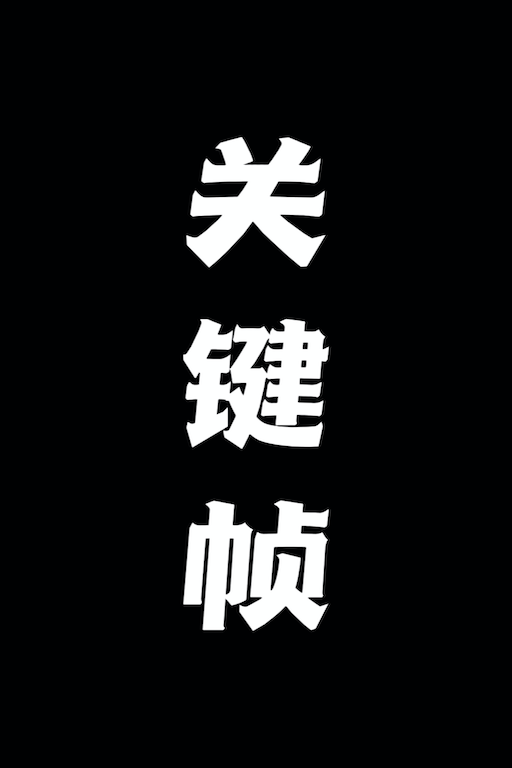
制作 AI 光影字的第一步是先制作好文字底图,这个在后面会用于 ControlNet 的引导图。有很多工具可以用来做这个,比如:Photoshop、PPT、美图秀秀等等,这里就不多说了。这里需要注意,文字底图最好用黑底白字,这样比较适合作为 ControlNet 的引导图。
下面是一张示例底图:
2、配置模型
文字底图做好了,接下来要做的是配置模型。
这里需要配置的模型是一个 ControlNet 类型的模型 lightingBasedPicture_v10,可以在 https://huggingface.co/casque/lightingBasedPicture_v10/blob/main/lightingBasedPicture_v10.safetensors 下载该模型,并将该模型放在 stable-diffusion-webui/extensions/sd-webui-controlnet/models 目录下。
3、文生图配合 ControlNet 生成光影字
接下来,我们就可以使用 Stable Diffusion WebUI 来创作光影字了。
流程如下图所示:
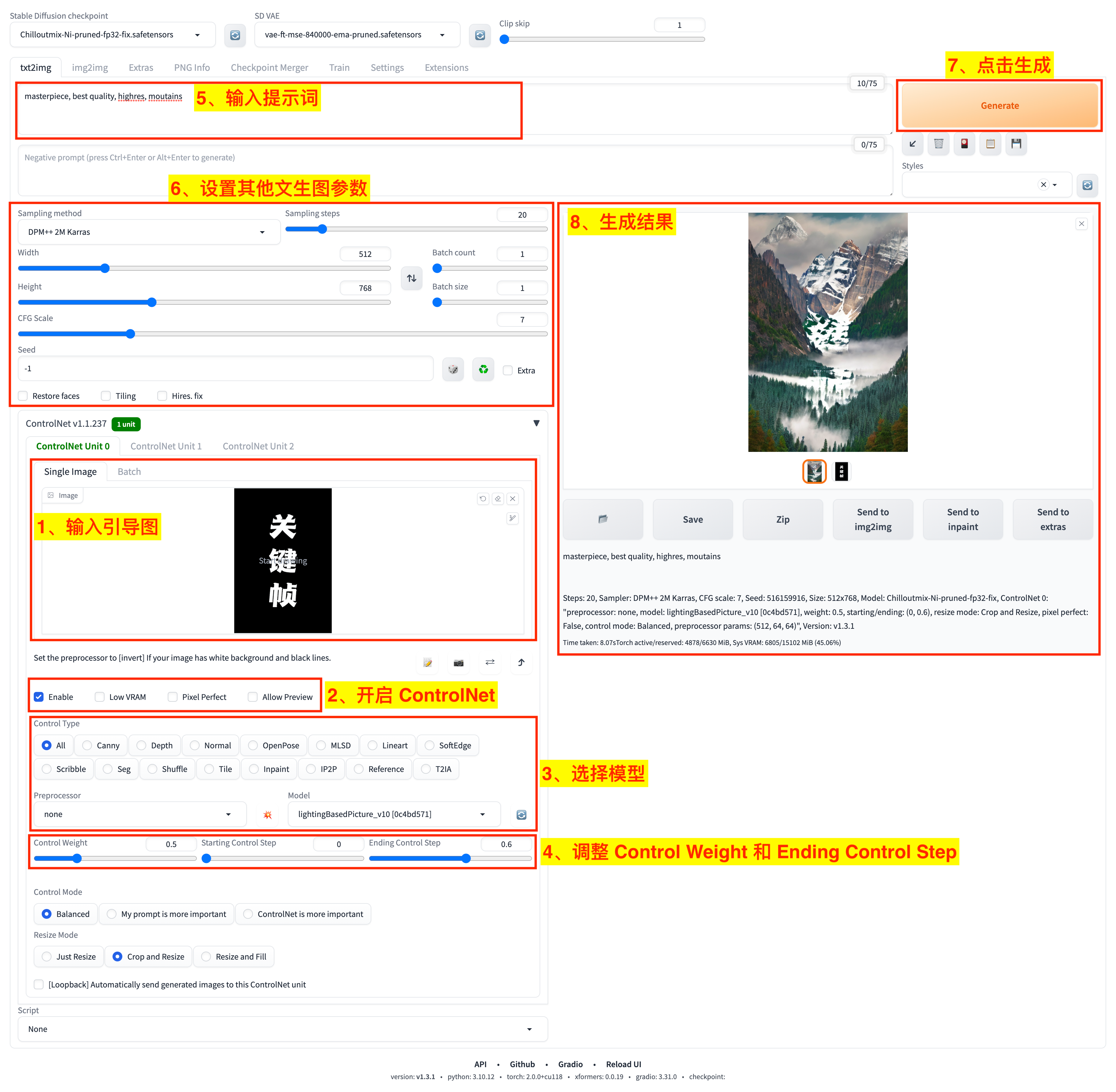
- 1)打开 ControlNet 面板,导入我们上面制作的文字底图作为引导图;
- 2)选中
Enable,开启 ControlNet; - 3)选择 ControlNet 预处理器和模型,这里的
Control Type选择All,预处理器(Preprocessor)不用,控制模型(Model)选择我们上面配置的lightingBasedPicture_v10; - 4)调整
Control Weight和Ending Control Step参数,我们这里都是设置为了0.5,这个数值大家可以自己调试看效果; - 5)输入提示词,我们这里输入的很简单:
masterpiece, best quality, highres, mountains; - 6)设置其他文生图参数,这里主要是生成图的分辨率最好和 ControlNet 引导图的分辨率比例保持一致;
- 7)点击
Generate按钮开始生成; - 8)等待生成结果。
下面是生成的结果:
这种玩法还是很有创意的。